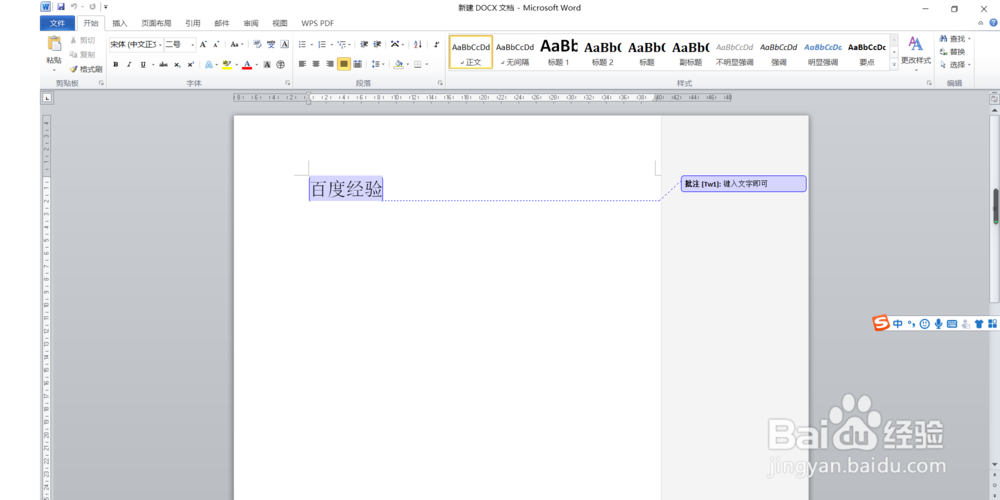
OfficeWord2010怎么将批注连接文字的虚线去掉

 时间:2026-02-16 16:37:20

1、首先打开所要进行操作的文档。

OfficeWord2010怎么将批注连接文字的虚线去掉

2、用鼠标选中想要进行操作的文本。

OfficeWord2010怎么将批注连接文字的虚线去掉

3、点击“审阅”。

OfficeWord2010怎么将批注连接文字的虚线去掉

4、在“审阅”功能区中找到并点击“修订”。

OfficeWord2010怎么将批注连接文字的虚线去掉

5、然后在弹出来的下拉栏中选择“修订选项”。

OfficeWord2010怎么将批注连接文字的虚线去掉

6、在弹出来的窗口中勾选掉“显示与文字的连线”,然后点击“确定”。

OfficeWord2010怎么将批注连接文字的虚线去掉

7、这样中间的连线就消失了,效果图如下。

OfficeWord2010怎么将批注连接文字的虚线去掉

8、总结:以上便是OfficeWord2010怎么将批注连接文字的虚线去掉的全部操作。如果要简单的来说的话就是首先用鼠标选中想要进行操作的文本,然后“审阅”—“修订”—“修订选项”—勾选掉“显示与文字的连线”,最后点击“确定”即可。

  • word怎样修改批注的颜色
  • 对Word文档的审阅修订
  • Word怎么显示所有格式标记
  • word批注怎么显示出来
  • word怎么批注
  • 热门搜索
    动画电影大全 男生英文名大全 水电图纸符号大全 2018马会免费资料大全 管家婆彩图大全 日记50字大全 白加黑怎么吃 格林童话大全 可爱图片大全 鼠标怎么设置