1、新建一个1000 * 650像素的文件,分辨率为72像素,选择渐变工具,颜色设置如图,由上至下拉出所示的线性渐变作为背景。

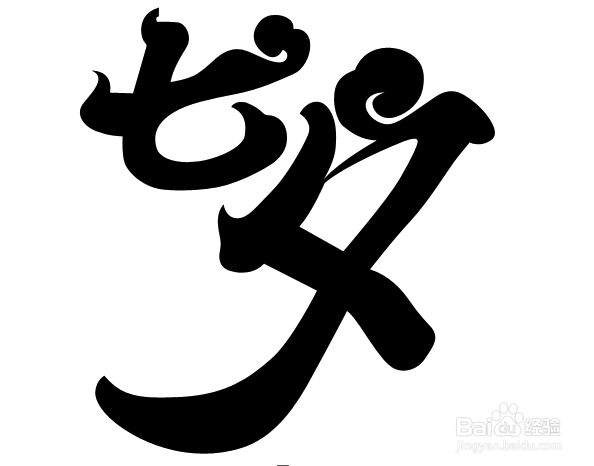
2、打开下图所示的PNG文字素材,把文字拖进来,用套索工具把“七”字选取出来,按Ctrl + J 复制到新的图层。打开PNG文字素材,把文字拖进来,用套索工具把“七”字选取出来,按Ctrl + J 复制到新的图层。
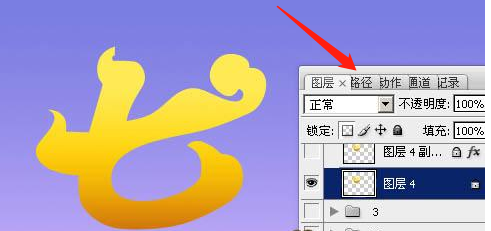
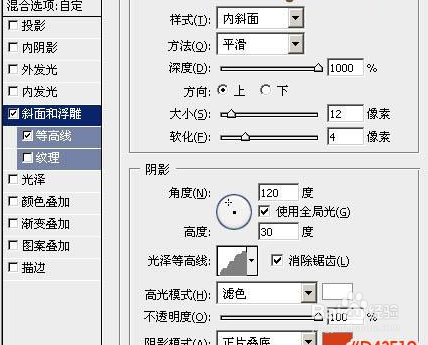
3、按Ctrl + J 把当前文字图层复制一层,然后双击副本缩略图修改图层样式,只需要修改斜面和浮雕的参数,等高线不要变换。确定后把填充改为:0%,不透明度改为:60%,效果如图。
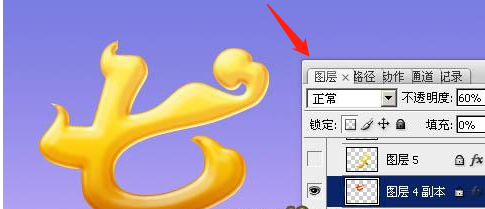
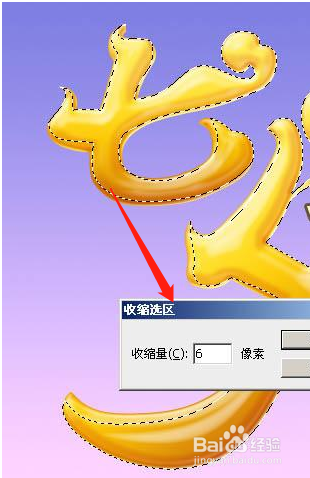
4、载入文字选区,选择菜单:选择 > 修改 > 收缩,数值为6,确定后把选区羽化3个像素,然后给文字添加图层蒙版。再把填充改为:0%,不透明度改为:70%,效果如图。

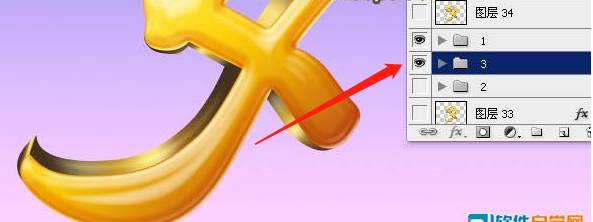
5、在背景图层上面新建一个图层,再来给文字添加立体面,第一个文字需要完成的效果如下图。这样我们就制作成功了。

1、以下就是我们为大家总结的PS制作漂亮的七夕金色立体字教程的基本操作方法。
1.在ps软件中输画图像加图层。
2.在图层中更改文字的效果。
