vivo手机锁屏怎么显示微信消息通知

 时间:2026-04-22 12:22:11

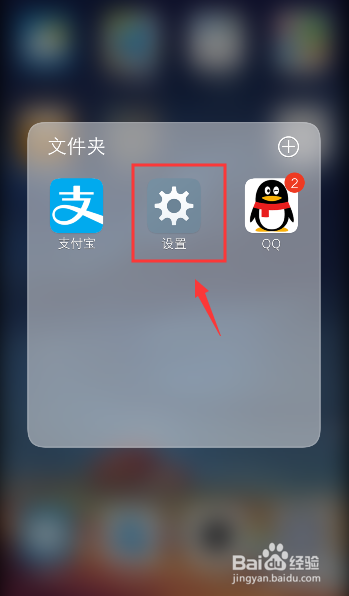
1、从手机应用,点击打开【设置】。

vivo手机锁屏怎么显示微信消息通知

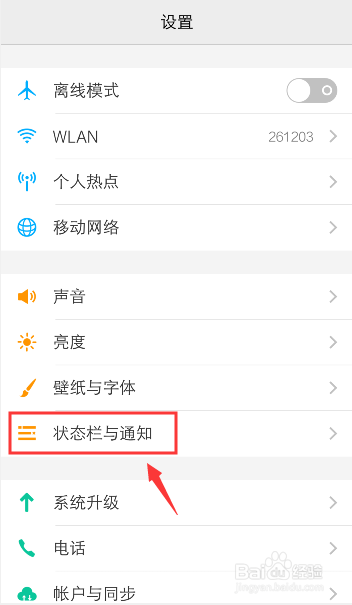
2、在设置页面,点击【状态栏与通知】。

vivo手机锁屏怎么显示微信消息通知

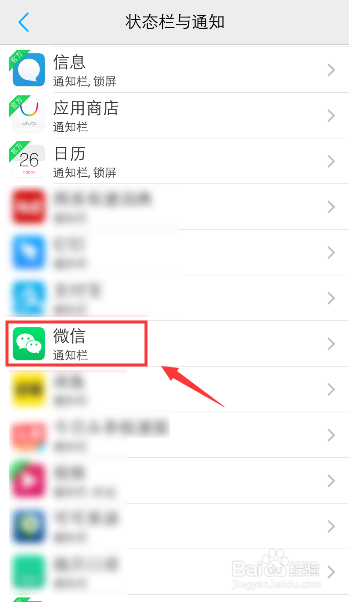
3、在状态栏与通知页面,往下滑动页面,找到【微信】打开它。

vivo手机锁屏怎么显示微信消息通知

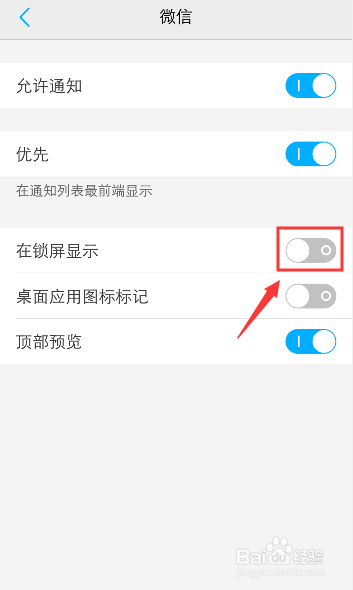
4、在设置微信页面,打开【在锁屏显示】。

vivo手机锁屏怎么显示微信消息通知

5、打开后,如图所示。

如果你要设置锁屏显示微信消息详情,可以打开“锁屏通知显示详情”。

vivo手机锁屏怎么显示微信消息通知

6、打开后,手机锁屏,就可以看到显示微信消息了。

vivo手机锁屏怎么显示微信消息通知

1、手机打开【设置】。

2、在设置页面,点击【状态栏与通知】。

3、在状态栏与通知页面,点击【微信】。

4、在设置微信页面,打开【在锁屏显示】。

5、打开后,手机锁屏,就可以看到显示微信消息了。

  • vivo微信只提示不显示内容
  • vivo手机消息通知怎么设置显示通知内容
  • IQOO手机如何设置微信消息锁屏显示?
  • vivo手机是如何开启在锁屏显示通知
  • vivo手机收到消息不显示内容
  • 热门搜索
    淦怎么读音 月亮为什么会发光 gift怎么读 为什么网页打不开 恩比德为什么叫大帝 血管瘤怎么治最好 手机掉水里了应该怎么处理 胥字怎么读 怎么查电脑ip地址 香辣虾的做法大全