1、第一步:打开需要改变单元格颜色的wps表格。

2、第二步:选中要设置颜色的区域,单击鼠标右键选择“设置单元格格式”。

3、第三步:在弹出的对话框中,切换至“图案”,选择需要的颜色。

4、第四步:选好颜色后,单击“确定”按钮。

5、如下图所示,选中的单元格变为蓝色。

1、第一步:选中要改变颜色的单元格。

2、第二步:单击工具栏中油漆桶符号后面的黑色小三角。
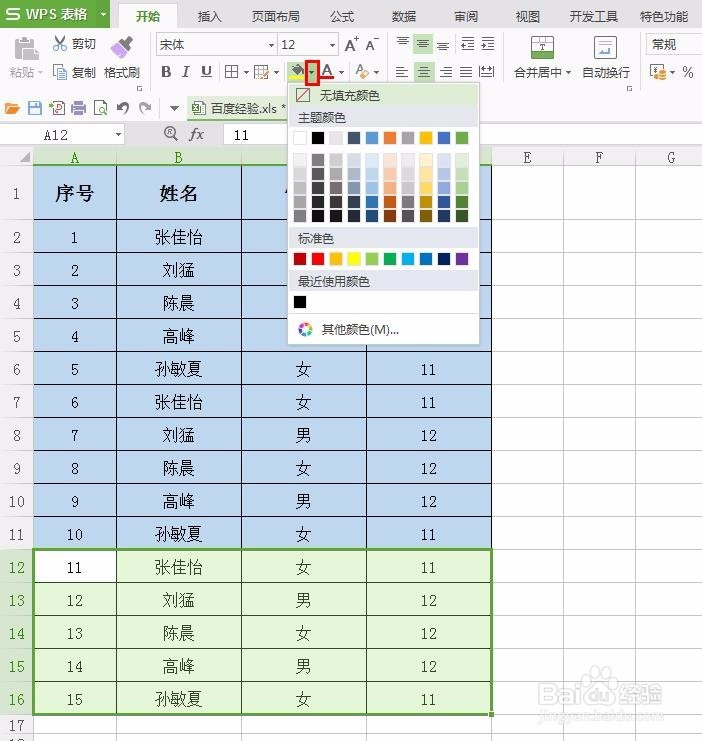
3、第三步:选择所需要的颜色。
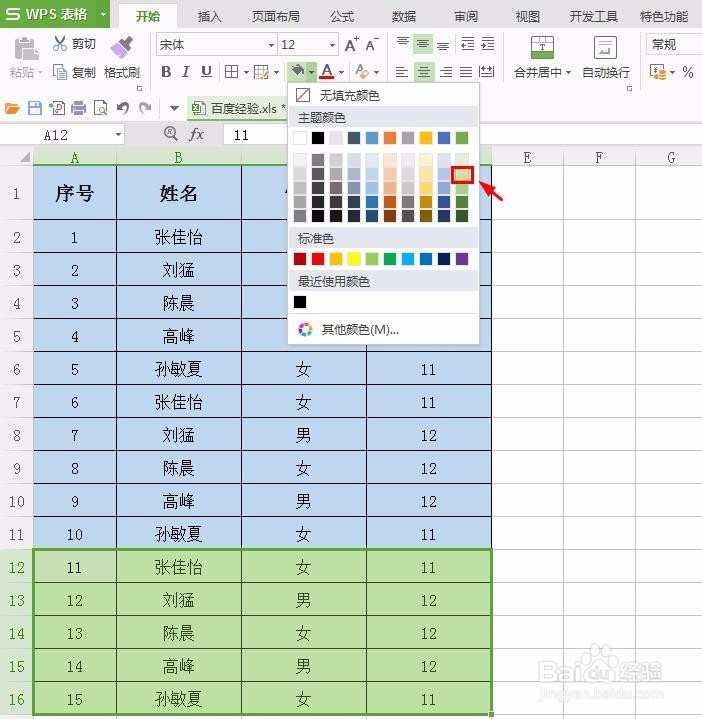
4、如下图所示,选中的单元格被添加上了颜色。

时间:2026-05-02 22:20:51
1、第一步:打开需要改变单元格颜色的wps表格。
2、第二步:选中要设置颜色的区域,单击鼠标右键选择“设置单元格格式”。
3、第三步:在弹出的对话框中,切换至“图案”,选择需要的颜色。
4、第四步:选好颜色后,单击“确定”按钮。
5、如下图所示,选中的单元格变为蓝色。
1、第一步:选中要改变颜色的单元格。
2、第二步:单击工具栏中油漆桶符号后面的黑色小三角。
3、第三步:选择所需要的颜色。
4、如下图所示,选中的单元格被添加上了颜色。
