AE怎样使用交叉模糊做出酷炫的光效?

 时间:2026-02-14 03:56:11

1、打开ae软件,进入首页,点击【新建合成】

AE怎样使用交叉模糊做出酷炫的光效?

2、设置好相关的合成参数,点击确定

AE怎样使用交叉模糊做出酷炫的光效?

3、点击界面上方的矩形工具,在合成窗口中绘制一个矩形

AE怎样使用交叉模糊做出酷炫的光效?

4、点击右侧的垂直居中、水平居中图标

AE怎样使用交叉模糊做出酷炫的光效?

5、点击上方的锚点工具,将锚点移到矩形中心位置

AE怎样使用交叉模糊做出酷炫的光效?

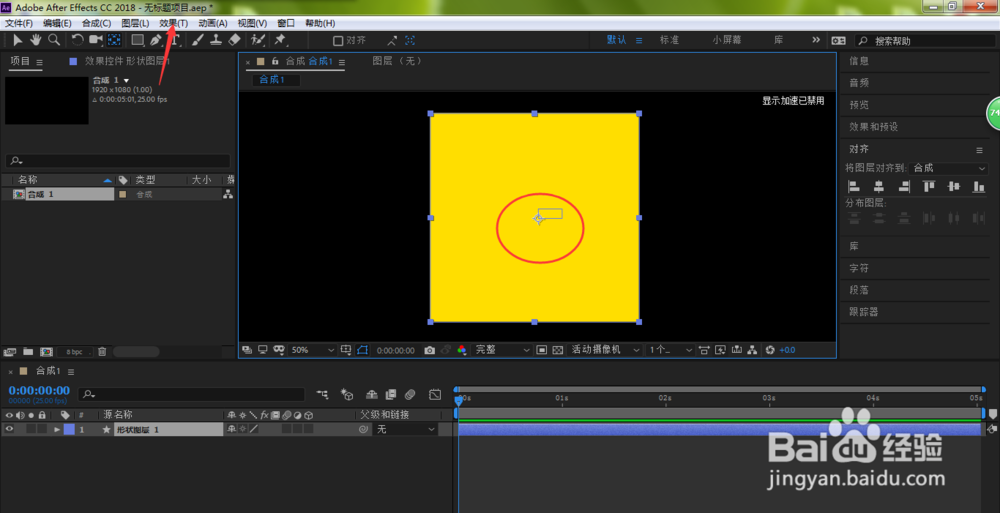
6、选中图层面板中的形状图层,点击上方的效果

AE怎样使用交叉模糊做出酷炫的光效?

7、依次打开模糊与锐化→cc Crocs Blur

AE怎样使用交叉模糊做出酷炫的光效?

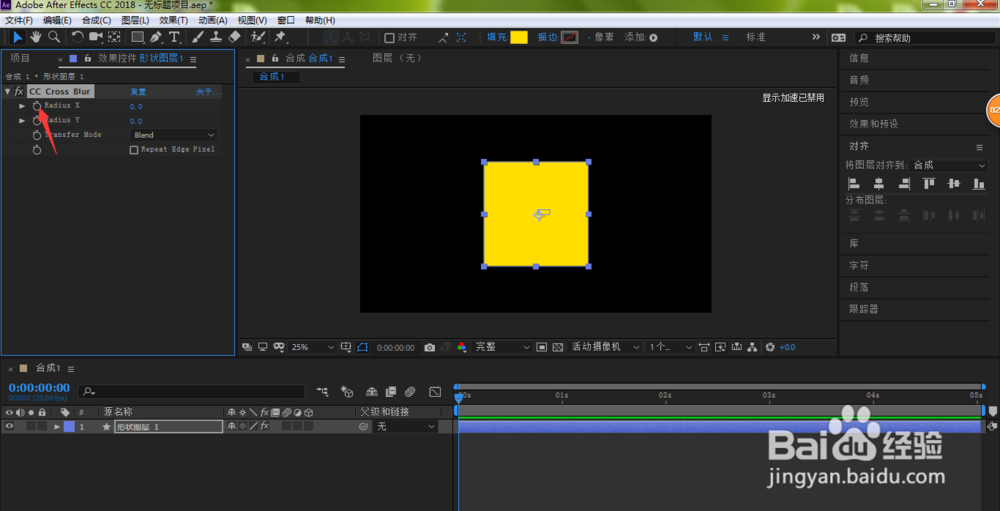
8、将时间轴移动到0帧位置,点击Radius X前面的小码表,设置起始关键帧
AE怎样使用交叉模糊做出酷炫的光效?

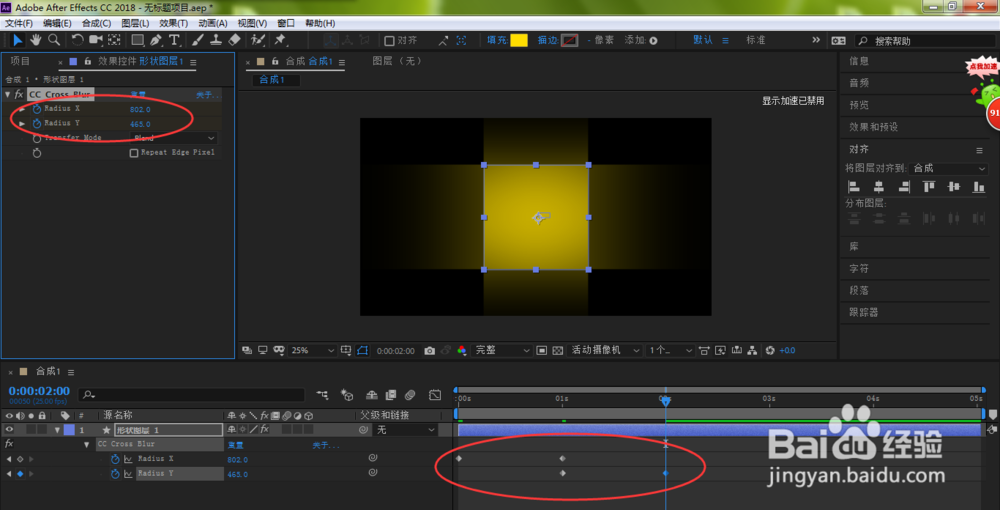
9、然后将时间轴移到结束位置,再打上结束关键帧,把Radius X调大;同理,也给Radius Y设置一样的参数,如下图所示
AE怎样使用交叉模糊做出酷炫的光效?

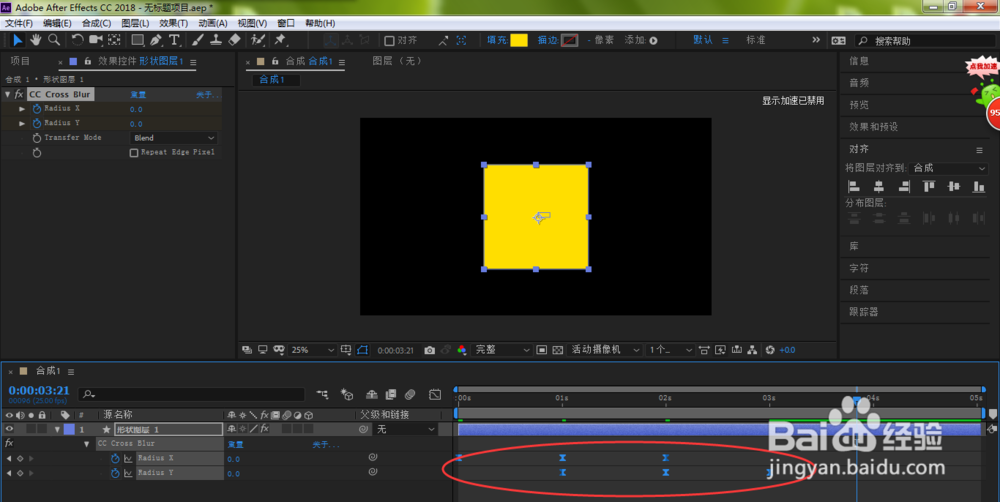
10、当然我们也可以把光效的动作变得更有动感,全选所有关键帧,按下键盘上的快捷键F9加上柔缓曲线
AE怎样使用交叉模糊做出酷炫的光效?

11、除此之外,我们把Transfer Mode设置为Screen,按下键盘的R,给图形设置起始与结束两个关键帧,笔者这里是设置刚好旋转一周;播放一下,你会看到不一样的效果,比前面的更酷炫哦

AE怎样使用交叉模糊做出酷炫的光效?

  • ae中如何给变量赋值
  • AE 2019怎样通过摇摆器来设置视频频率
  • AE的下雪效果怎么制作
  • ae怎么新建图层复制图层移动图层?
  • Ae 2019 怎样设置和程序列中素材要保留的颜色?
  • 热门搜索
    我的世界神器怎么做 扬州美食攻略 仓鼠怎么训练 丹东旅游攻略 诛仙手游攻略 刘翔简介 经典轩逸怎么样 八卦阵怎么摆 如何快速健康减肥 塞纳怎么样