1、打开3ds max软件,新建一个空白文档。

2、打开“创建”选项卡,选择“图形”项。

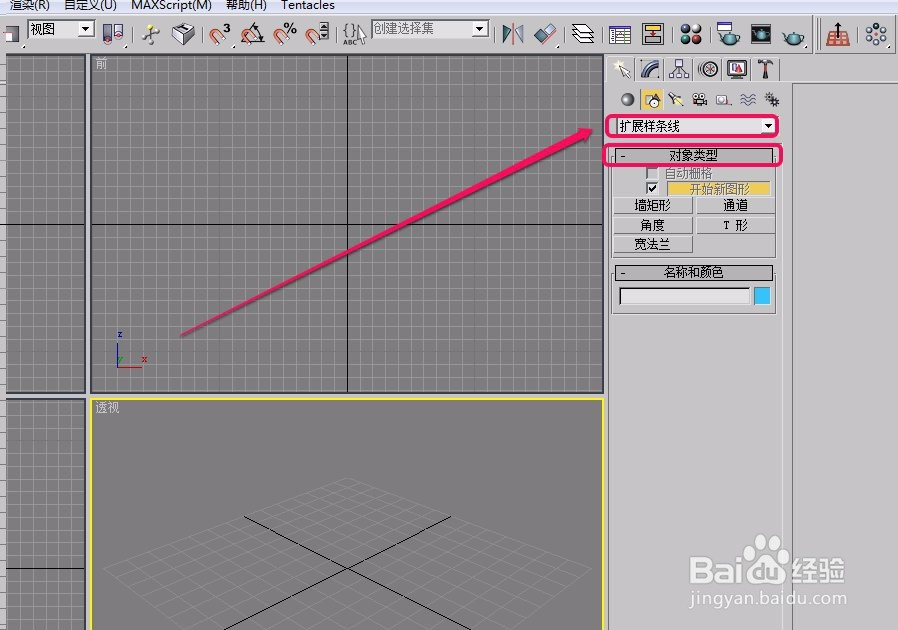
3、选择下拉菜单中的“扩展样条线”选项,打开“对象类型”卷展栏。
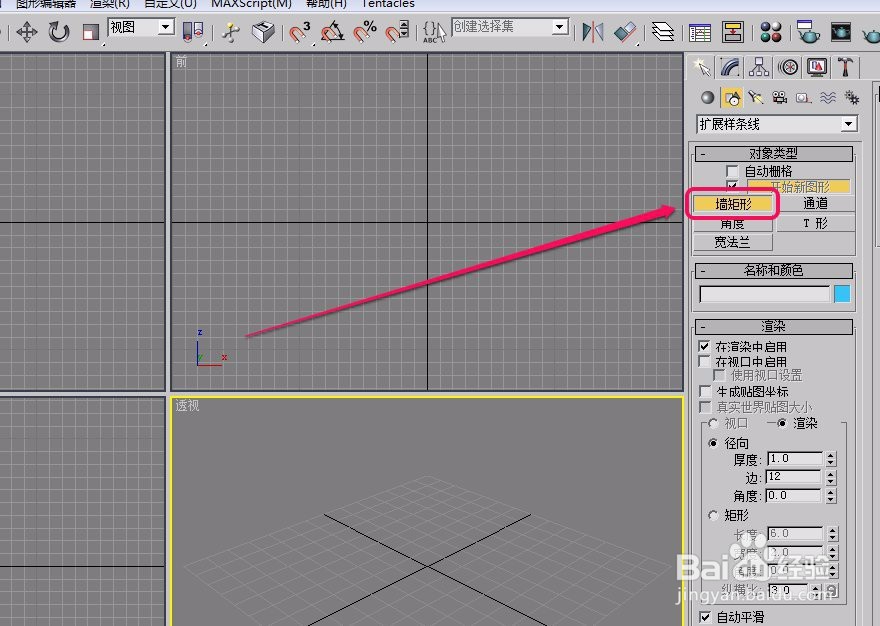
4、单击“墙矩形”按钮。
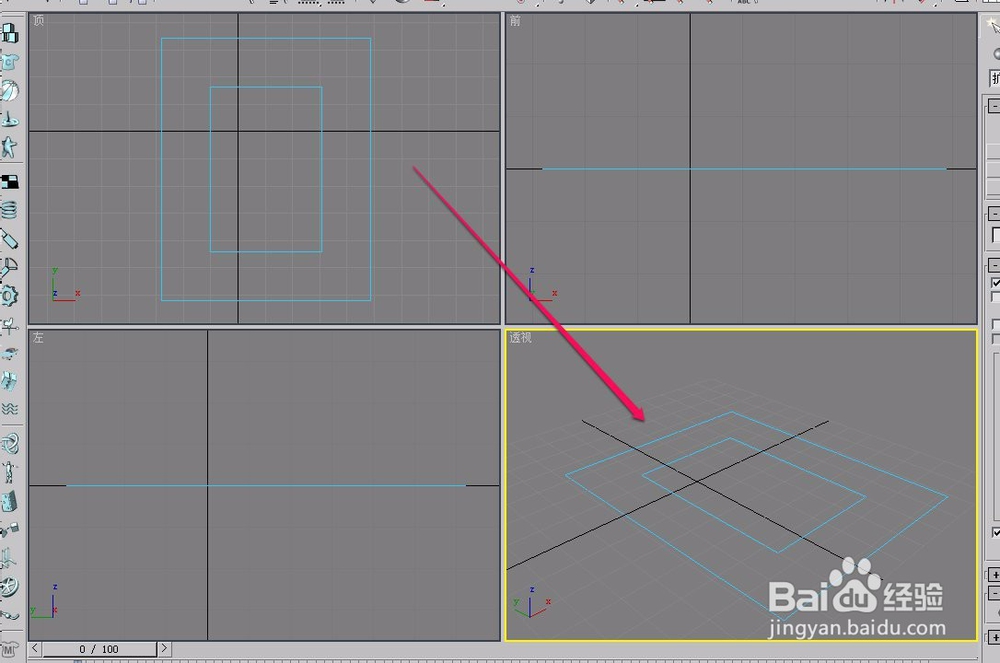
5、沿着黄色箭头方向拖动鼠标,创建出“墙矩形”的外围矩形。

6、进一步移动鼠标,创建出“墙矩形”的内侧矩形。

7、这样,“墙矩形”就制作好了。
时间:2026-04-30 01:52:22
1、打开3ds max软件,新建一个空白文档。
2、打开“创建”选项卡,选择“图形”项。
3、选择下拉菜单中的“扩展样条线”选项,打开“对象类型”卷展栏。
4、单击“墙矩形”按钮。
5、沿着黄色箭头方向拖动鼠标,创建出“墙矩形”的外围矩形。
6、进一步移动鼠标,创建出“墙矩形”的内侧矩形。
7、这样,“墙矩形”就制作好了。
