CorelDRAW怎样合并图形

 时间:2026-02-16 00:08:21

1、打开CDR

CorelDRAW怎样合并图形

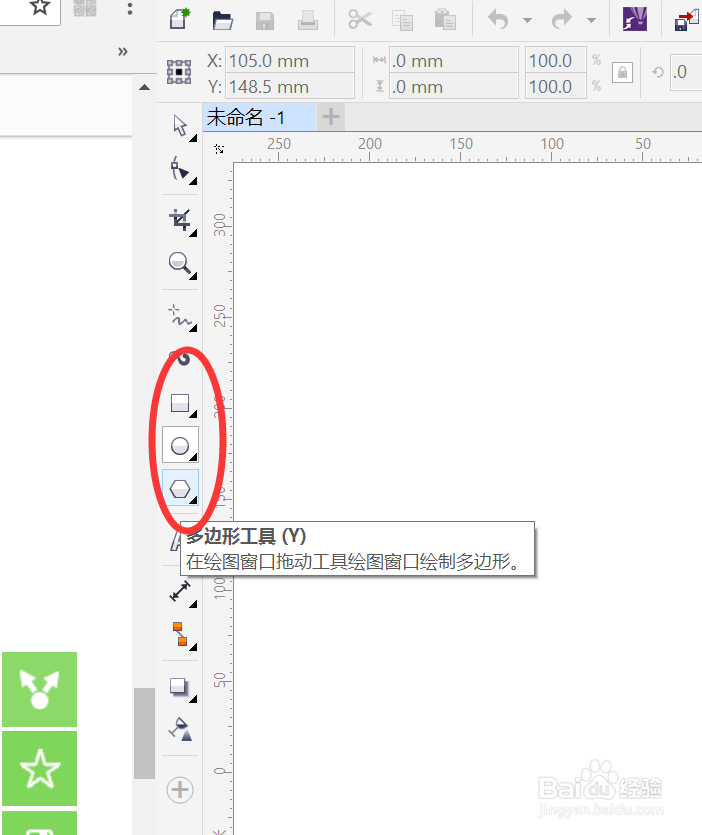
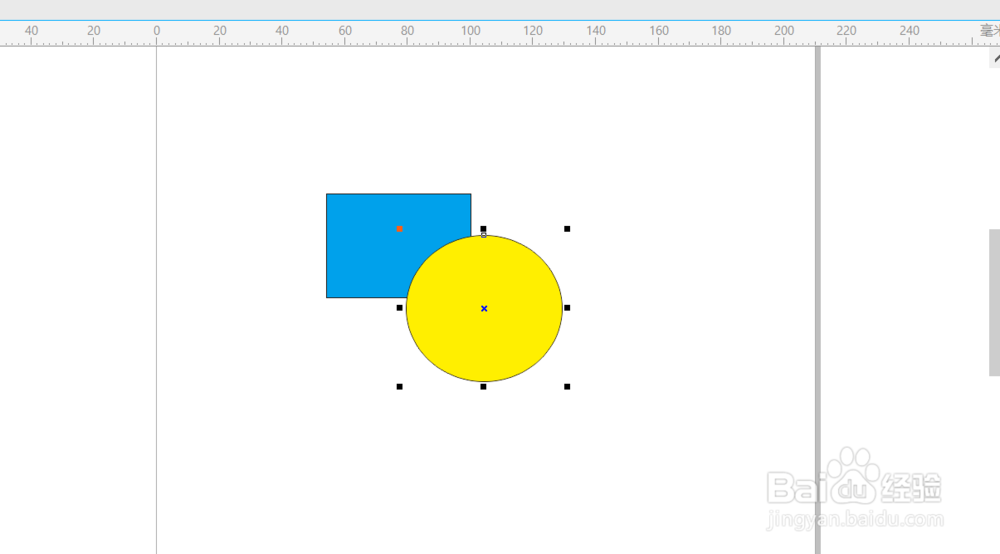
2、点击矩形工具、椭圆工具或多边形,在页面也描绘两个或多个图形

CorelDRAW怎样合并图形

CorelDRAW怎样合并图形

3、选中图形,点击对象-组合-组合对象

CorelDRAW怎样合并图形

CorelDRAW怎样合并图形

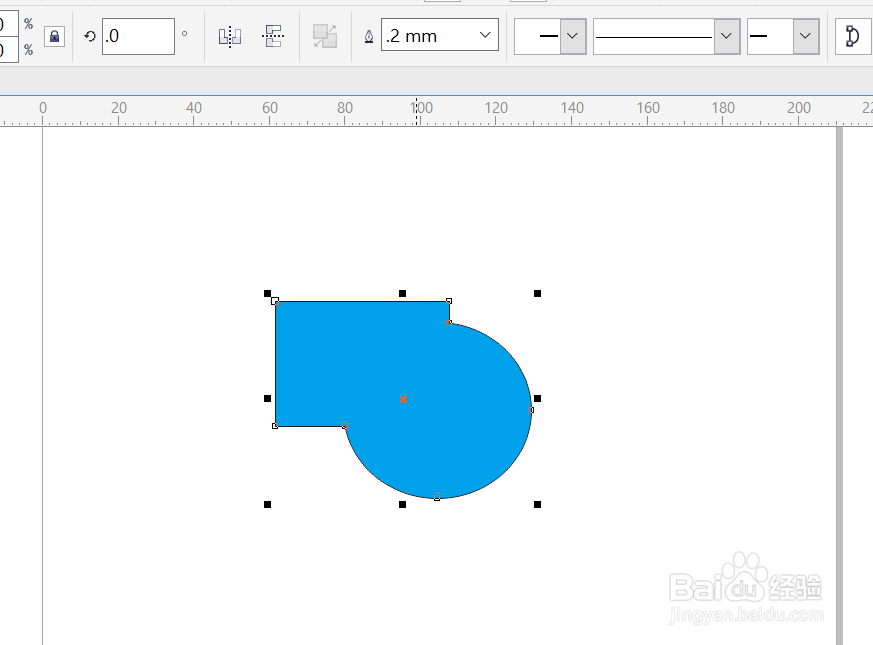
4、这样就合并起来了,以下是正在移动的图形线框

CorelDRAW怎样合并图形

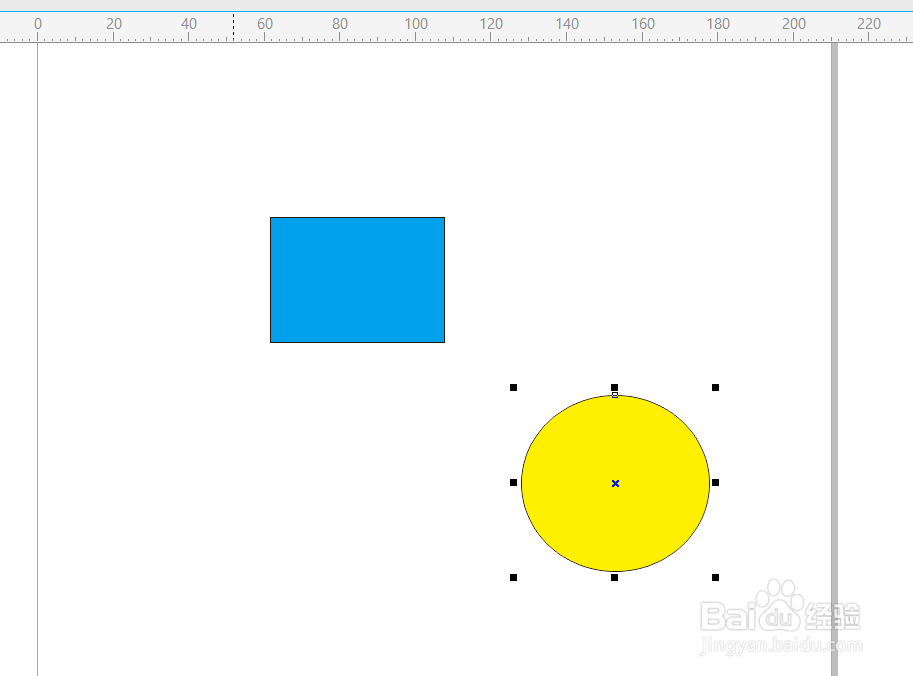
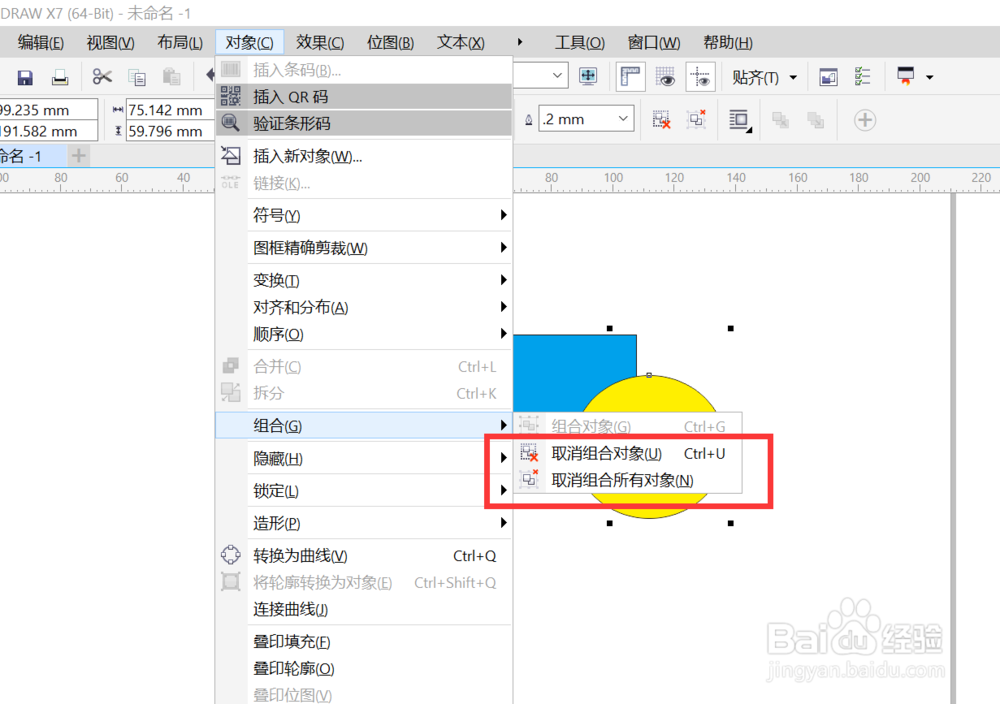
5、如果不需要合并图形了,可以点击对象-组合-取消组合对象或取消所有组合的对象
CorelDRAW怎样合并图形

6、这样就能把合并的图形恢复

CorelDRAW怎样合并图形

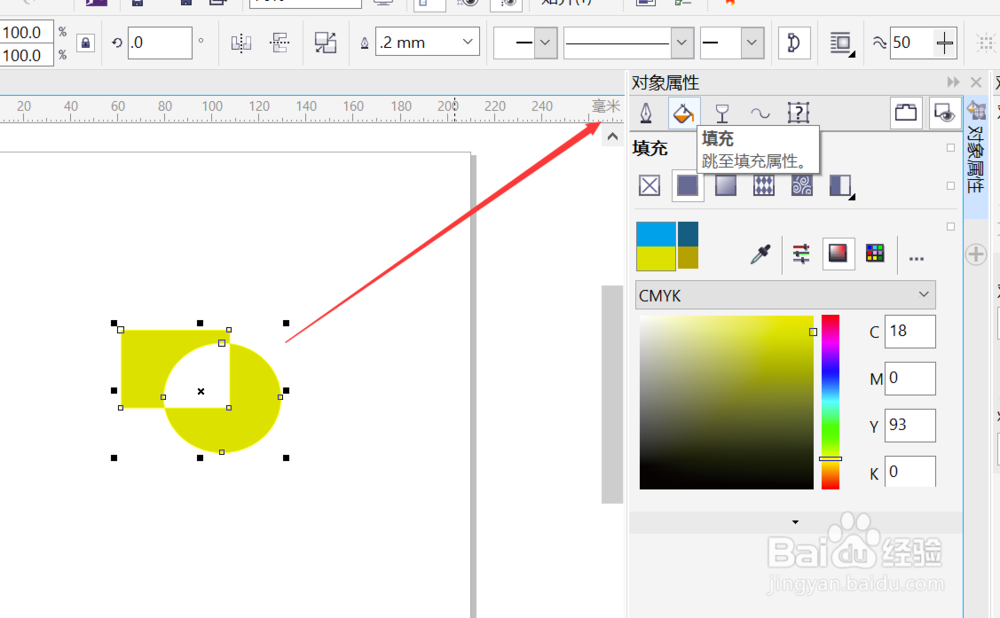
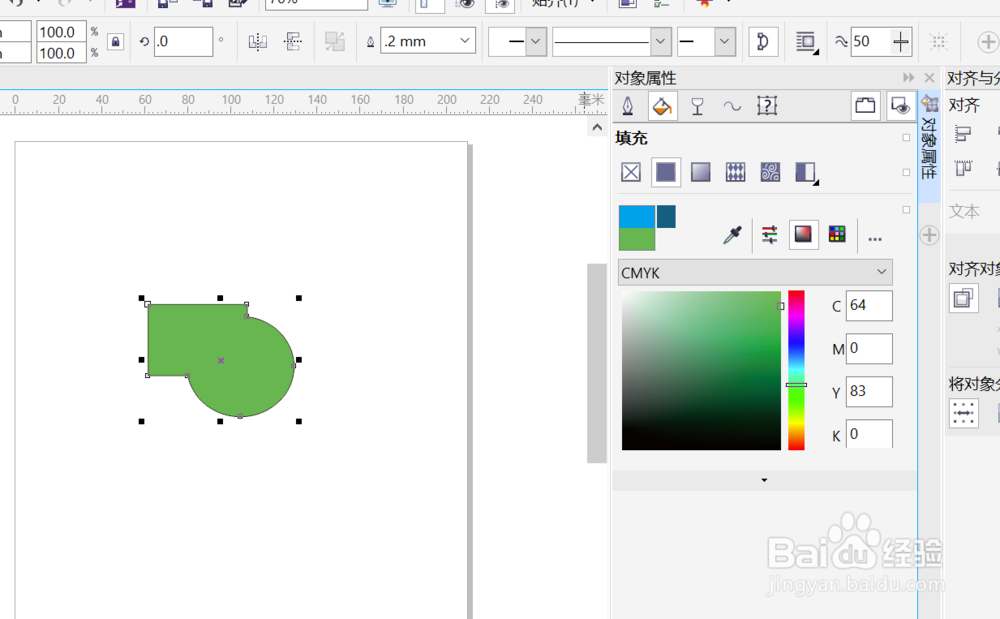
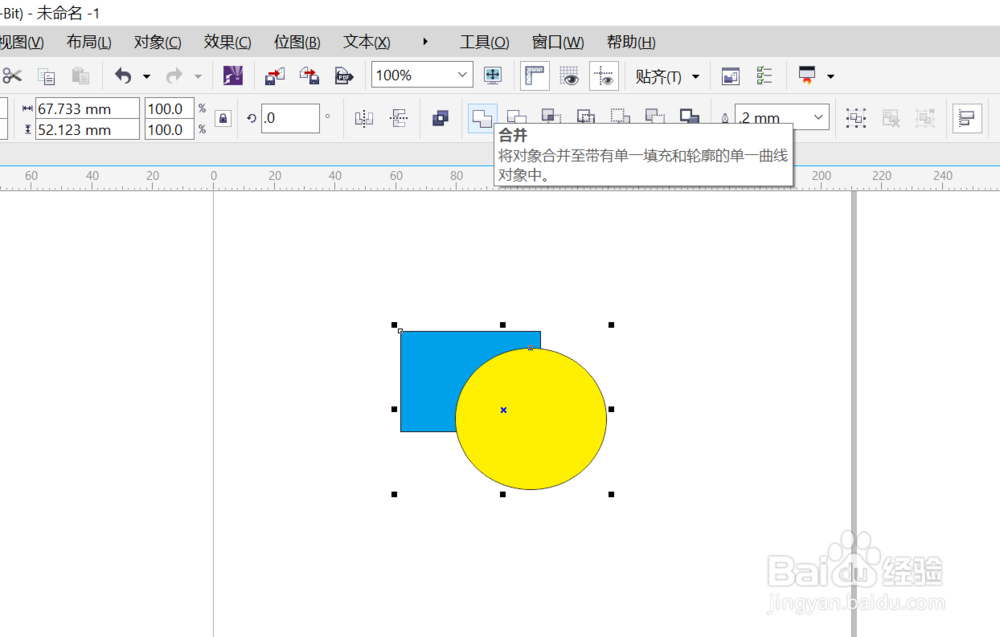
7、另外,点击上面的第一个合并按钮,会将图形合并在一起,但是轮廓会保留,但相交的部分不会填充颜色。合并后的图形,可以在对象属性里进行颜色、轮廓填充等

CorelDRAW怎样合并图形

CorelDRAW怎样合并图形

8、第二个合并按钮,会将所有的图形颜色统一一种颜色,并且合并的轮廓也会看不见,在对象属性里进行填充也会统一颜色
CorelDRAW怎样合并图形

CorelDRAW怎样合并图形

CorelDRAW怎样合并图形

  • cdr中怎么把两个图形合并成一个图形
  • cdr 边框如何变色
  • cdr字体如何加粗
  • 如何把cdr的图像描摹出轮廓线条?
  • Cdr调整文字大小有哪些方法
  • 热门搜索
    b超能检查出什么 汽车保养知识大全 什么样的路不能走 有什么办法可以减肥 基本乐理知识 白醋有什么作用 知识图谱 sjb什么意思 股票知识入门 法律法规知识