苹果Mac系统如何卸载删除Adobe Prelude CC 2019

 时间:2026-04-25 02:02:59

1、如图,点击屏幕顶部工具栏上的“前往”

苹果Mac系统如何卸载删除Adobe Prelude CC 2019

2、打开前往菜单后,选择“应用程序”

苹果Mac系统如何卸载删除Adobe Prelude CC 2019

3、进入应用程序后,双击“Adobe Prelude CC 2019”文件夹打开

苹果Mac系统如何卸载删除Adobe Prelude CC 2019

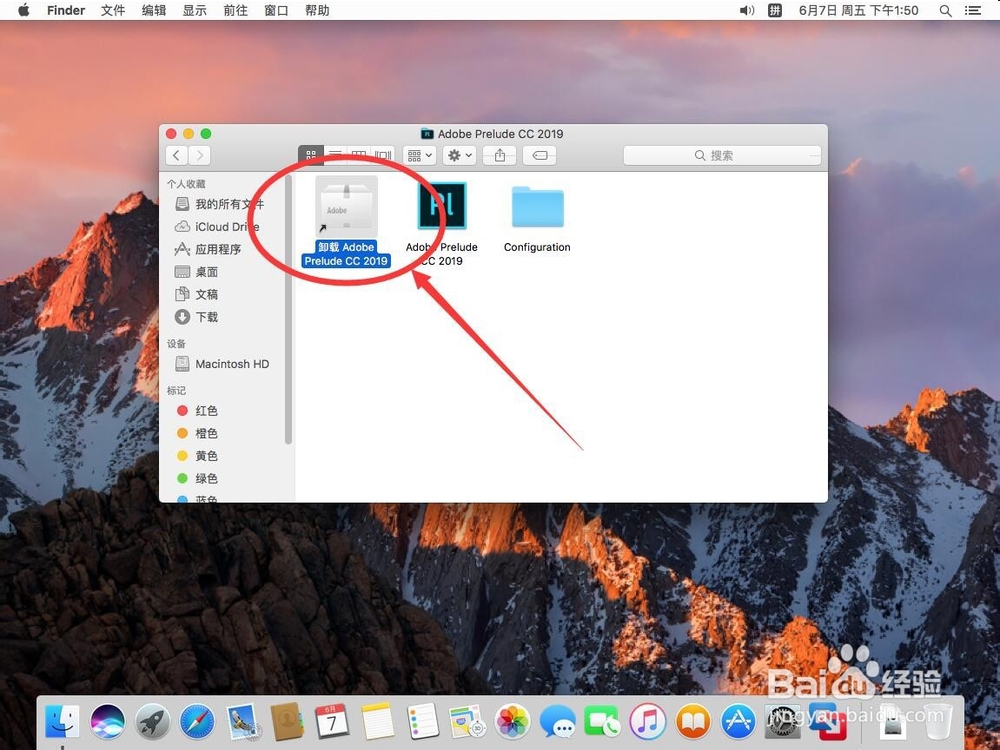
4、打开文件夹后,双击打开“卸载 Adobe Prelude CC 2019”程序
苹果Mac系统如何卸载删除Adobe Prelude CC 2019

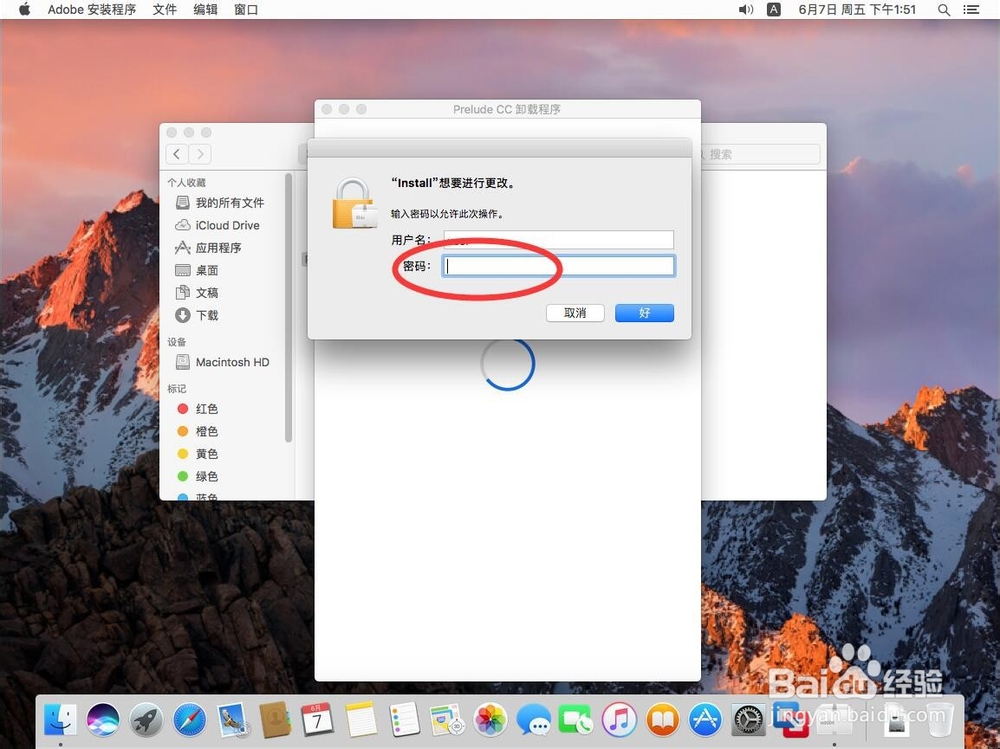
5、弹出提示需要输入当前系统管理员密码,输入一下密码

苹果Mac系统如何卸载删除Adobe Prelude CC 2019

6、输入完密码后,点击右下角的“好”

苹果Mac系统如何卸载删除Adobe Prelude CC 2019

7、打开卸载程序后,弹出提示是否要删除软件配置的首选项

选择“是,确定删除”

苹果Mac系统如何卸载删除Adobe Prelude CC 2019

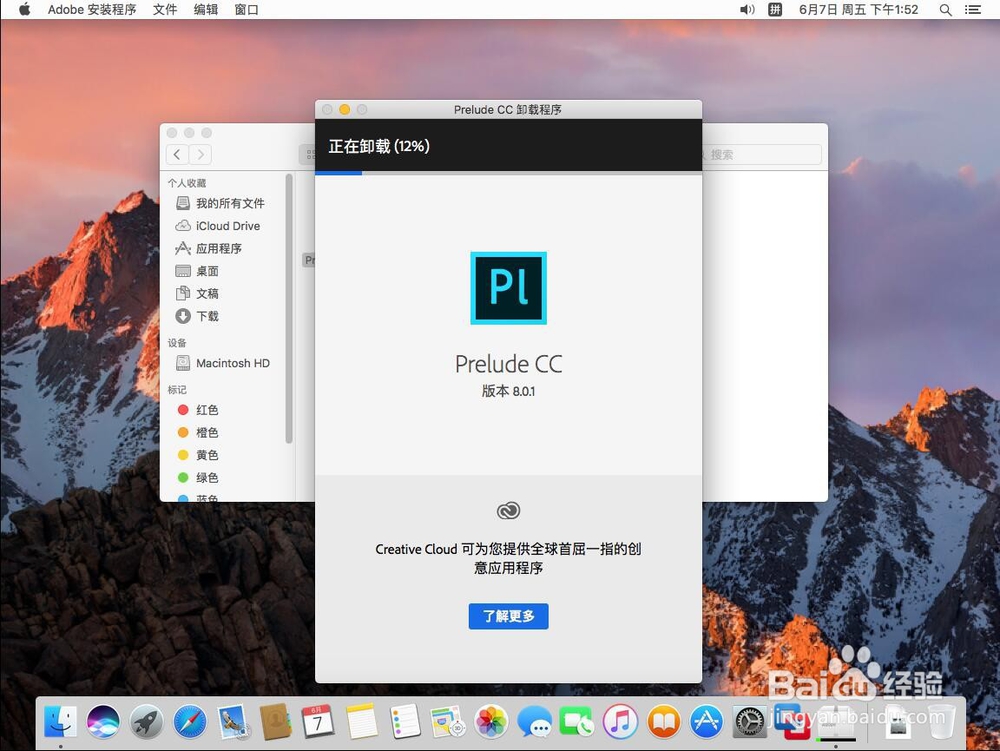
8、等待软件自动卸载

苹果Mac系统如何卸载删除Adobe Prelude CC 2019

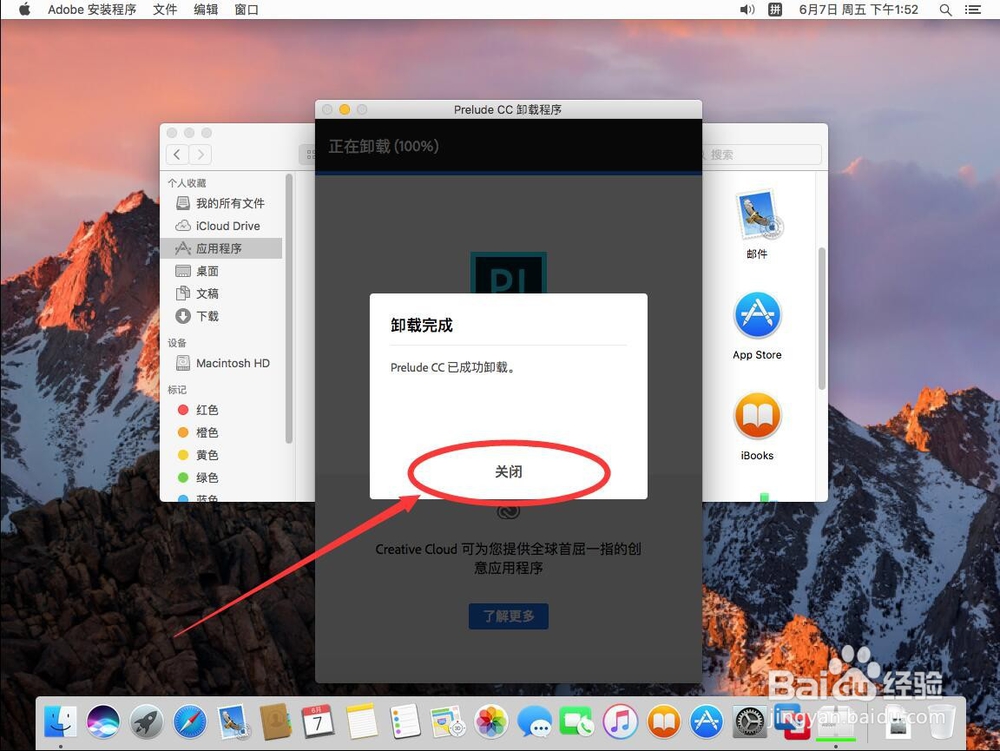
9、卸载完成后,点击卸载程序上的“关闭”

这样Adobe Prelude CC 2019就卸载完成了
苹果Mac系统如何卸载删除Adobe Prelude CC 2019

  • Mac OS X如何进行字体管理
  • mac Photoshop怎么关闭窄选项栏功能?
  • 无需序列号10秒使用Mac版 Adobe PhotoShopCS6?
  • Photoshop教程:为皱褶T恤衫添加变形图案
  • mac Photoshop怎么设置以选项卡方式打开文档?
  • 热门搜索
    消防安全知识图片 什么叫假释 维生素b族的作用 龙眼肉的功效与作用 动物的运动方式 花菇的功效与作用 沈阳有什么好玩的地方 右眼跳代表什么 赞跳远运动员 什么是bb霜