1、我们先来看一下,在钉钉界面截图的时候,会弹出截图反馈问题的提示。

2、这时我们点击钉钉应用主界面右下角的“我的”选项卡。

3、在打开的我的钉钉页面,点击“设置”菜单项。
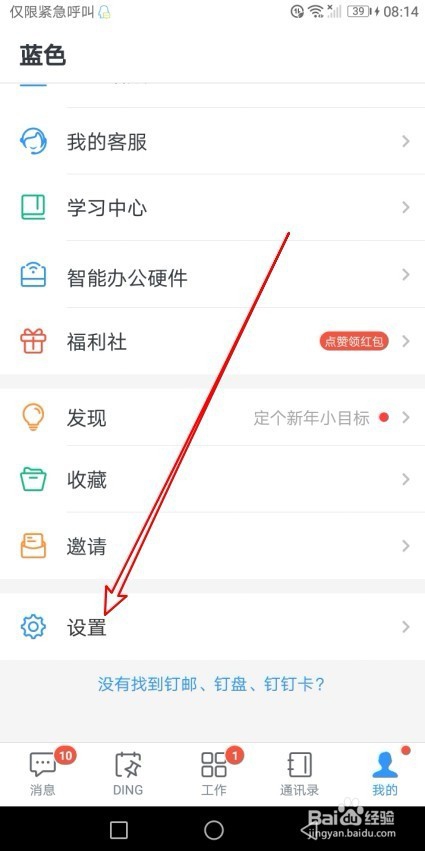
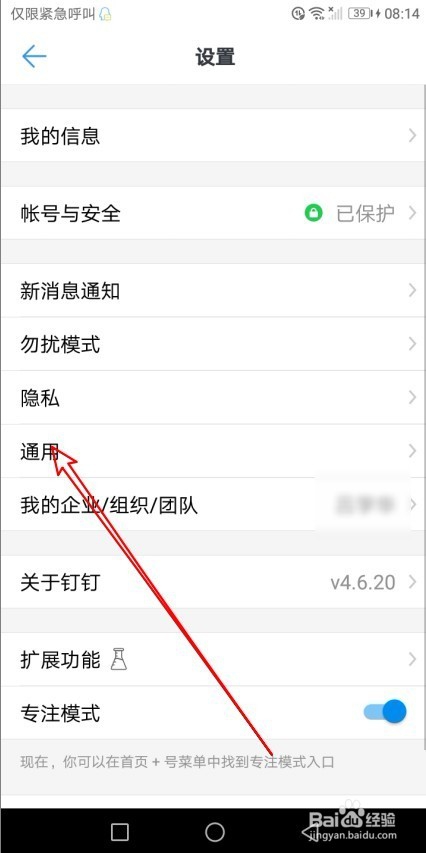
4、这时就会打开钉钉的设置页面,在页面中找到“通用”的菜单项。
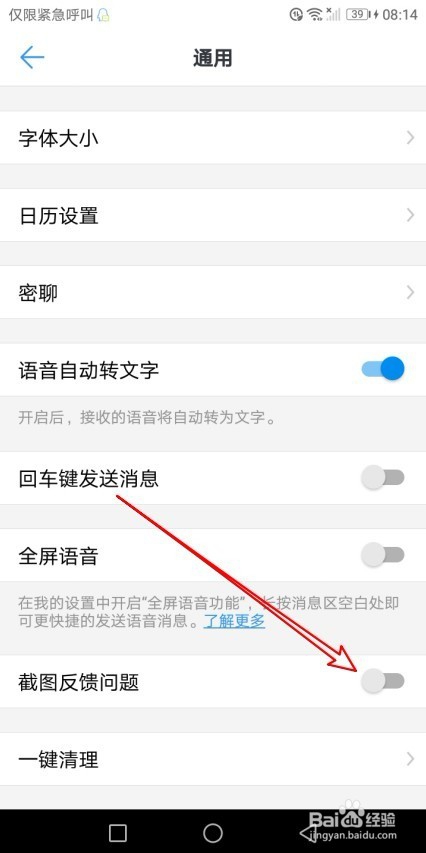
5、然后在打开的通用页面中找到“截图反馈问题”设置项。

6、我们点击该设置项后面的开关,把其设置为关闭状态即可,这样以后再截图的时候就不会再弹出截图反馈的提示信息了。
时间:2026-05-08 22:21:55
1、我们先来看一下,在钉钉界面截图的时候,会弹出截图反馈问题的提示。
2、这时我们点击钉钉应用主界面右下角的“我的”选项卡。
3、在打开的我的钉钉页面,点击“设置”菜单项。
4、这时就会打开钉钉的设置页面,在页面中找到“通用”的菜单项。
5、然后在打开的通用页面中找到“截图反馈问题”设置项。
6、我们点击该设置项后面的开关,把其设置为关闭状态即可,这样以后再截图的时候就不会再弹出截图反馈的提示信息了。
