如何用Ps将图片像素比设置为358×441,且大小小于27KB

 时间:2024-10-12 11:12:04

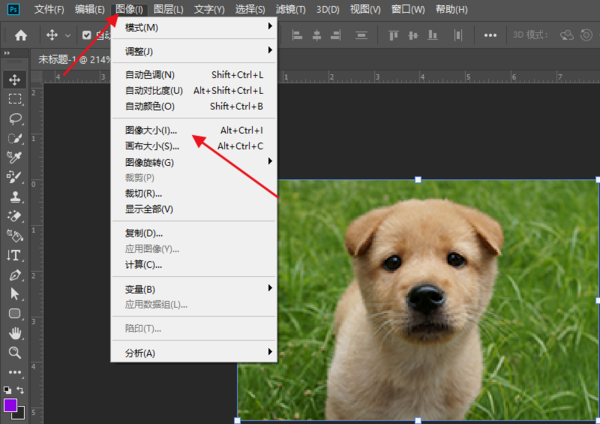
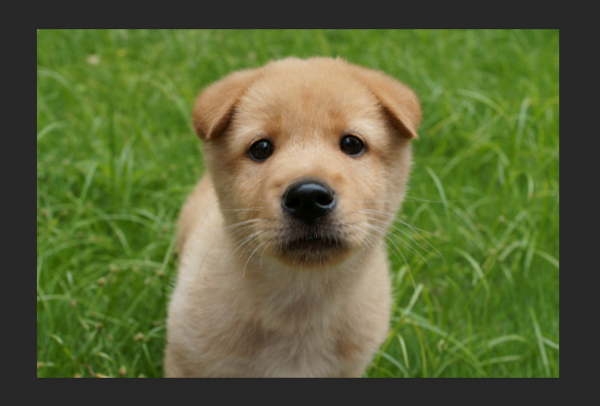
1、打开电脑上的PS软件,并将需要操作的图片导入到PS中的画布中。
如何用Ps将图片像素比设置为358×441,且大小小于27KB

3、在弹出的图像大小设置窗口中,将宽度改为358,高度改为441,并将后面的单位改为像素,在顶端上方显示图像的大小,最后点击确定。

如何用Ps将图片像素比设置为358×441,且大小小于27KB

4、我们可以点击左上方工具栏中的”文件“按钮,并且选择点击”储存为(A)…“。

如何用Ps将图片像素比设置为358×441,且大小小于27KB

5、对文件进行命名,同时更改图片名称(根据自己需要选择是否更改),并将图片保存类型选择为JPEG格式。最后点击保存。

如何用Ps将图片像素比设置为358×441,且大小小于27KB

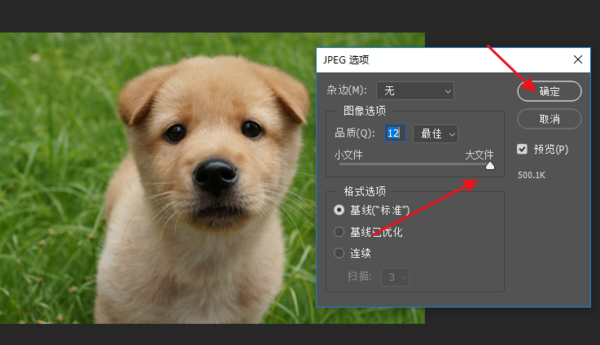
6、然后拖动小三角形滑杆,预览下面看到文件的大小,调节至自己需要的文件大小就行了,然后点击右上角的确定。
如何用Ps将图片像素比设置为358×441,且大小小于27KB

  • ps怎么调整图片kb大小
  • PS怎么修改图片尺寸和像素
  • PS如何设置图片的宽高像素和分辨率
  • 怎样把照片改成295*413格式 并且大小为小于20KB的JPG格式
  • photoshop怎么调整图片的kb值
  • 热门搜索
    郭德纲单口相声大全 脖子有颈纹怎么办 ps怎么做倒影效果 减肥中药配方大全 婴儿咳嗽怎么办 刘兰芳评书大全 怎么设置开机启动项 图标大全 活期利息怎么算 dnf名字大全最拉风