材料/工具:ps
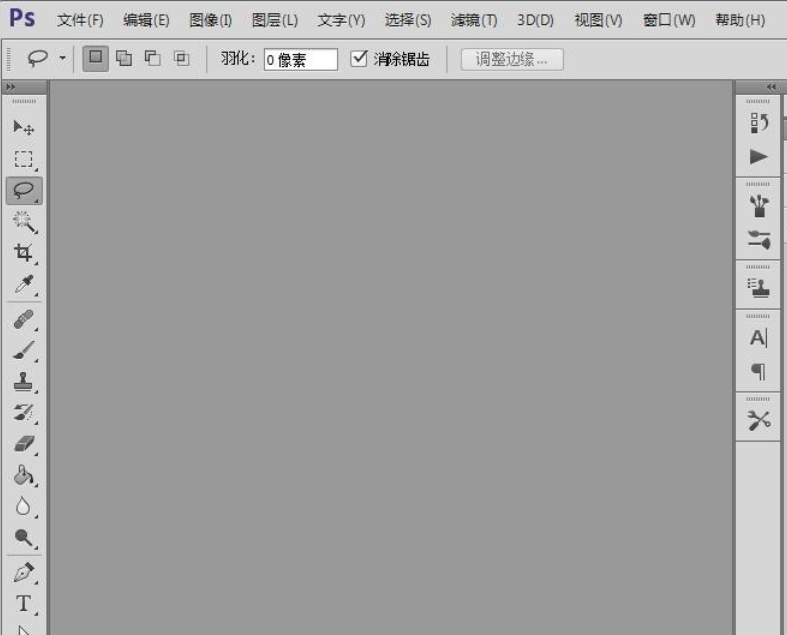
1、打开ps这款软件,进入ps的操作界面
2、在该界面内按下Ctrl+O键,弹出打开图片对话框,在该对话框内找到我们需要编辑的图片

3、在工具箱内找到套索工具

4、使用套索工具在文字上画出选区

5、然后在菜单里找到编辑菜单

6、点击编辑菜单在其子级菜单里找到填充选项

7、点击填充选项在弹出的对话框内我们选择内容识别选项
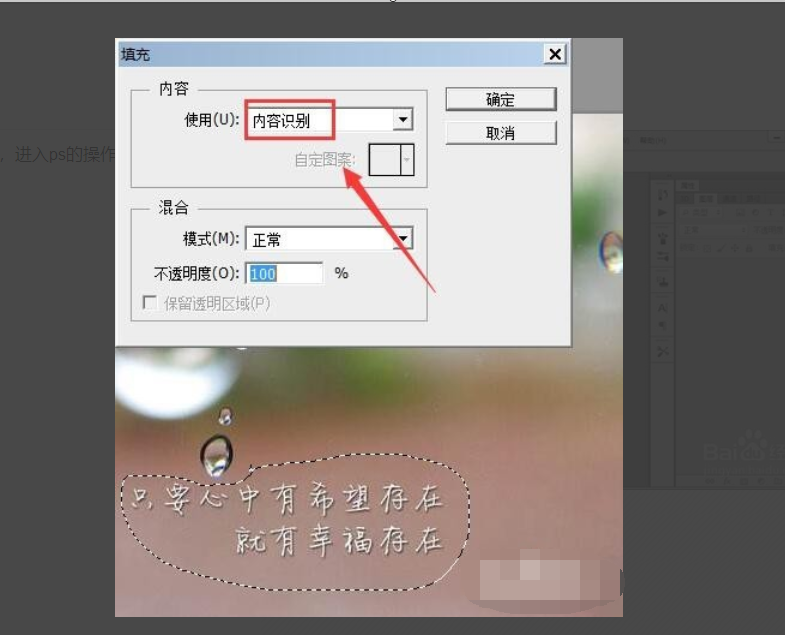
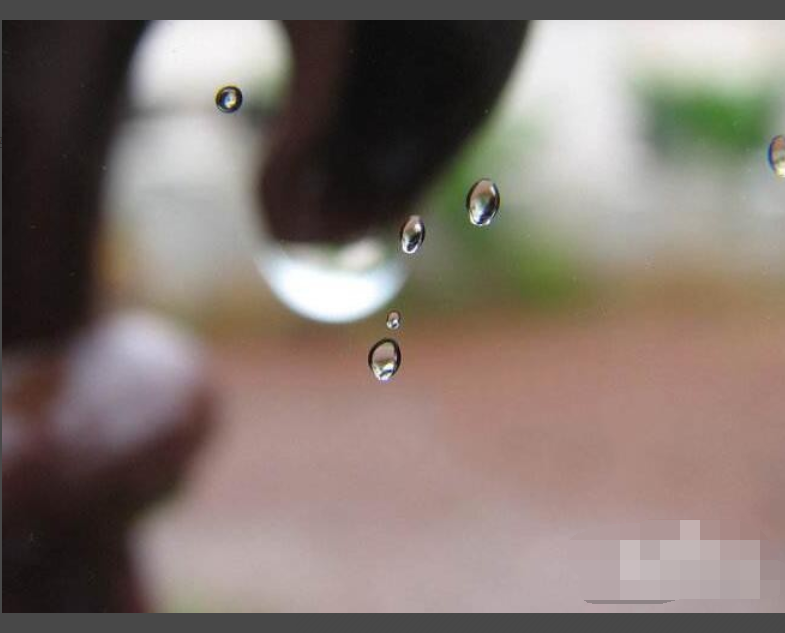
8、设置好以后点击确定,按下键盘上的Ctrl+D键取消选区,可以看到图片上的文字就去掉了
时间:2026-04-23 00:19:36
材料/工具:ps
1、打开ps这款软件,进入ps的操作界面
2、在该界面内按下Ctrl+O键,弹出打开图片对话框,在该对话框内找到我们需要编辑的图片
3、在工具箱内找到套索工具
4、使用套索工具在文字上画出选区
5、然后在菜单里找到编辑菜单
6、点击编辑菜单在其子级菜单里找到填充选项
7、点击填充选项在弹出的对话框内我们选择内容识别选项
8、设置好以后点击确定,按下键盘上的Ctrl+D键取消选区,可以看到图片上的文字就去掉了
