笔记本win10剪贴板开启以及使用详细教程

 时间:2026-04-25 16:12:05

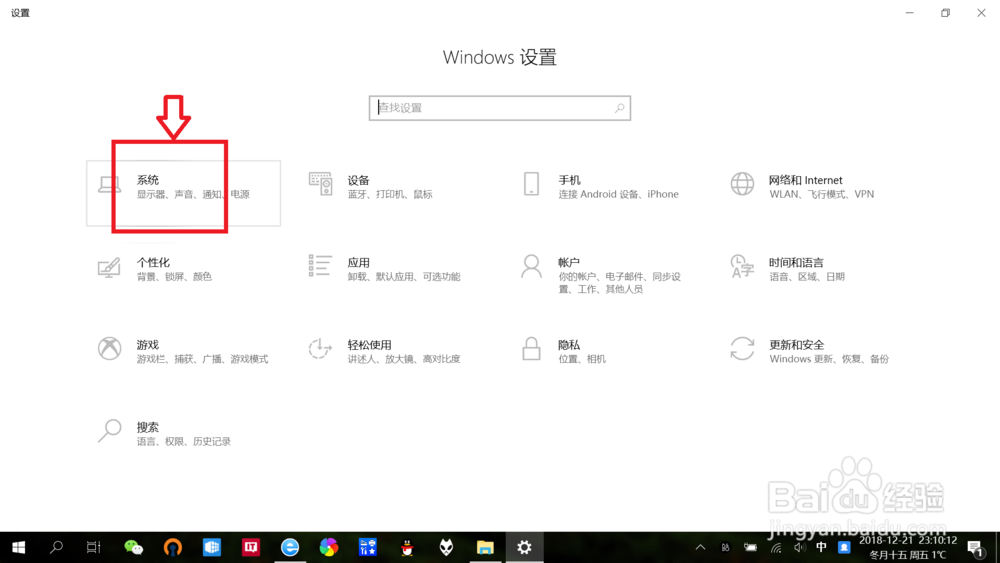
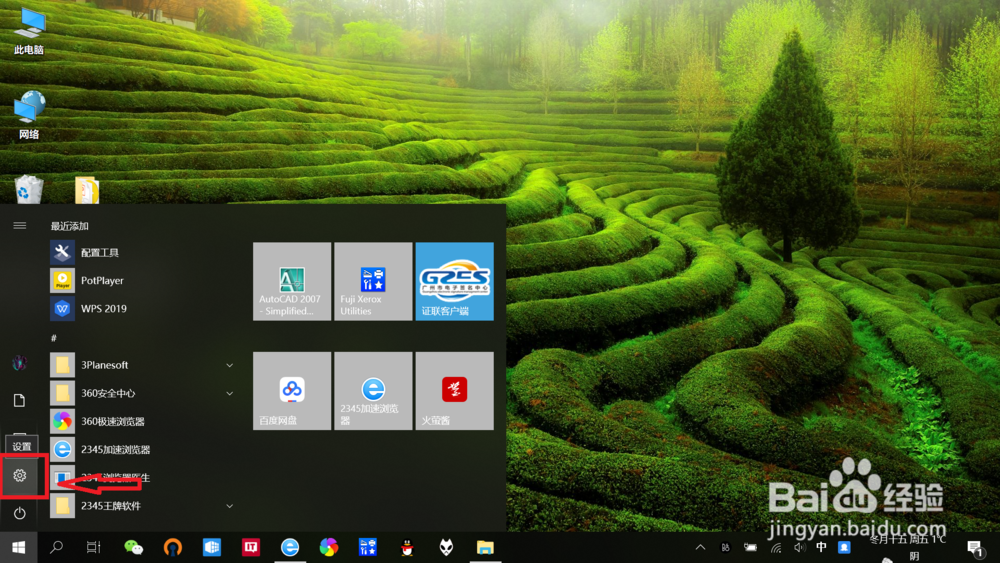
1、进入电脑“设置”。

点击桌面左下角“开始”——“设置”,进入电脑“设置”。
笔记本win10剪贴板开启以及使用详细教程

2、进入系统“设置”。

点击“系统”,进入系统“设置”。

笔记本win10剪贴板开启以及使用详细教程

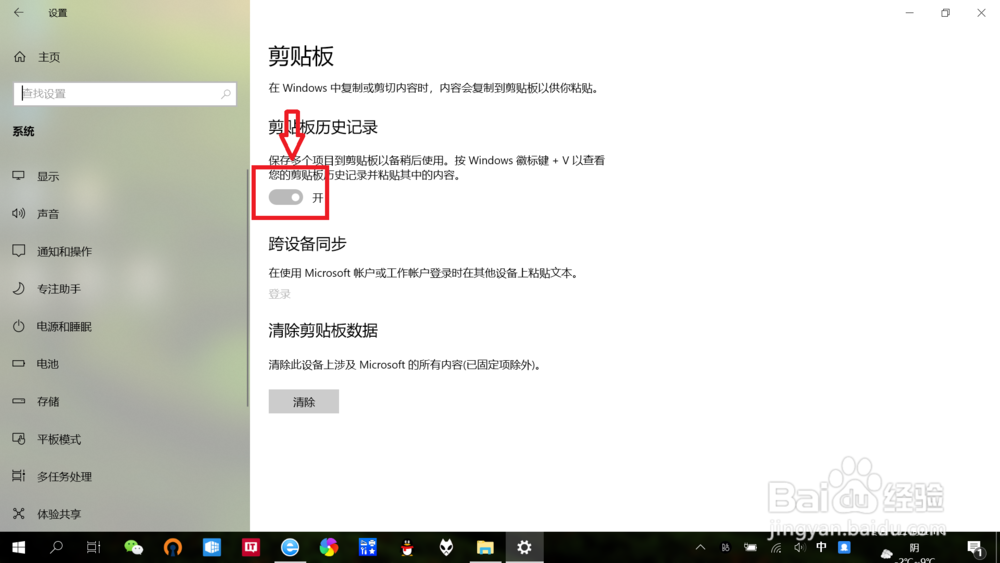
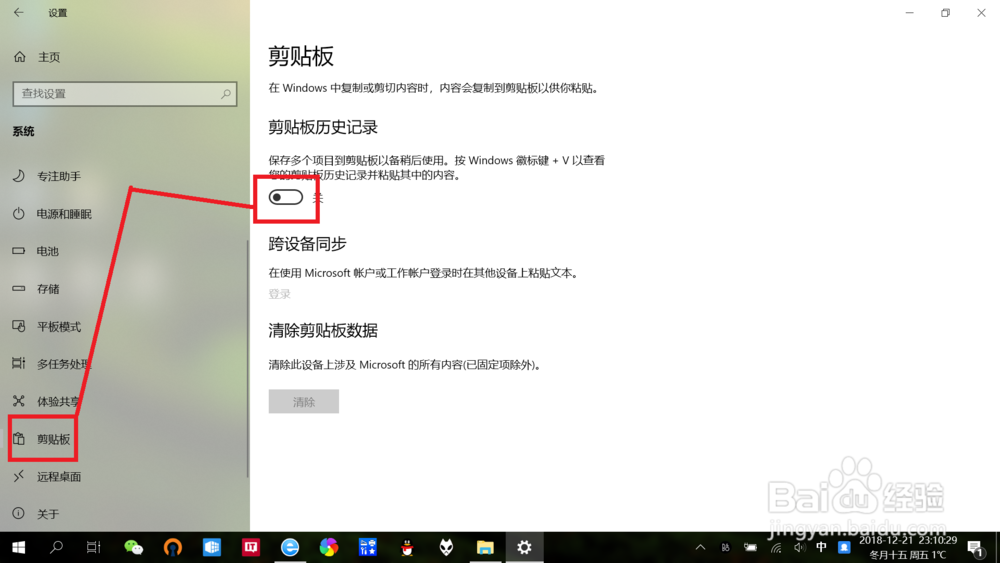
3、开启“剪贴板”。

点击左侧“剪贴板”,右侧跳转至剪贴板设置页面,将“剪贴板历史记录”设置为“开启”,即可开启“剪贴板”。
笔记本win10剪贴板开启以及使用详细教程

笔记本win10剪贴板开启以及使用详细教程

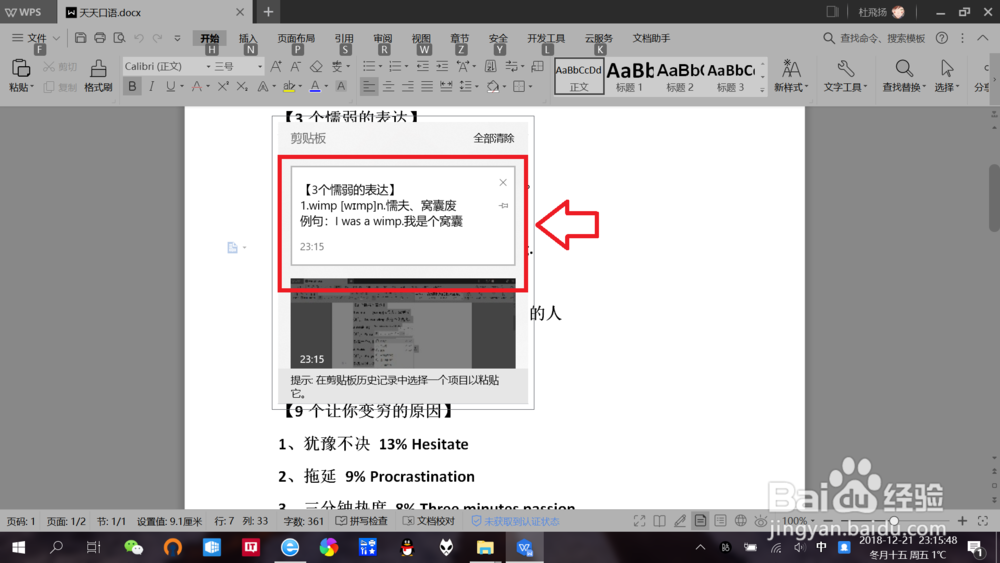
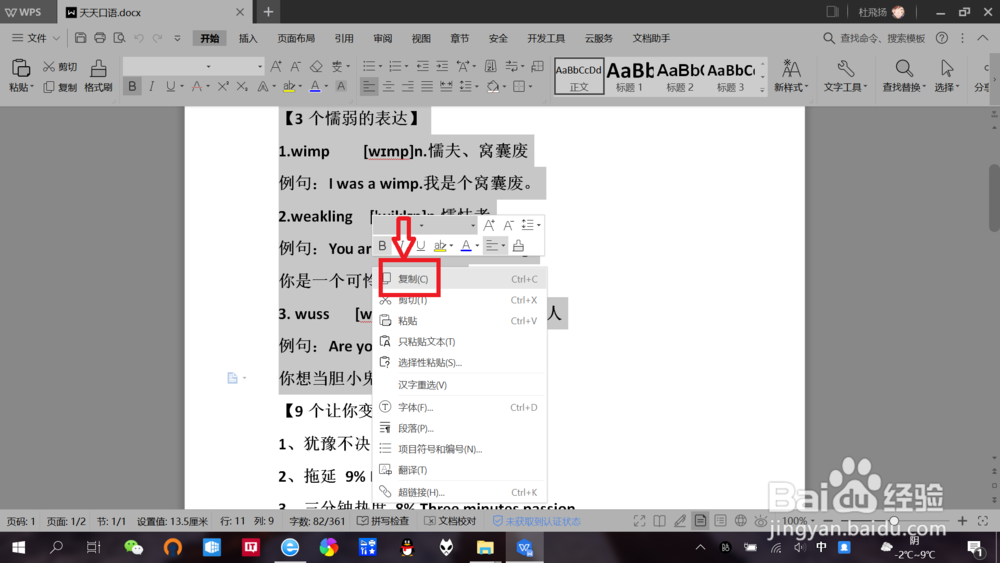
1、剪贴板文字复制。

打开WPS文档,选中并复制文字。按住键盘“WIN+V”键,即可调出剪贴板,可以看到刚刚复制的文字,已复制到剪贴板。此时只需登录同样win10账户,即可联网共享剪贴板文字。
笔记本win10剪贴板开启以及使用详细教程

笔记本win10剪贴板开启以及使用详细教程

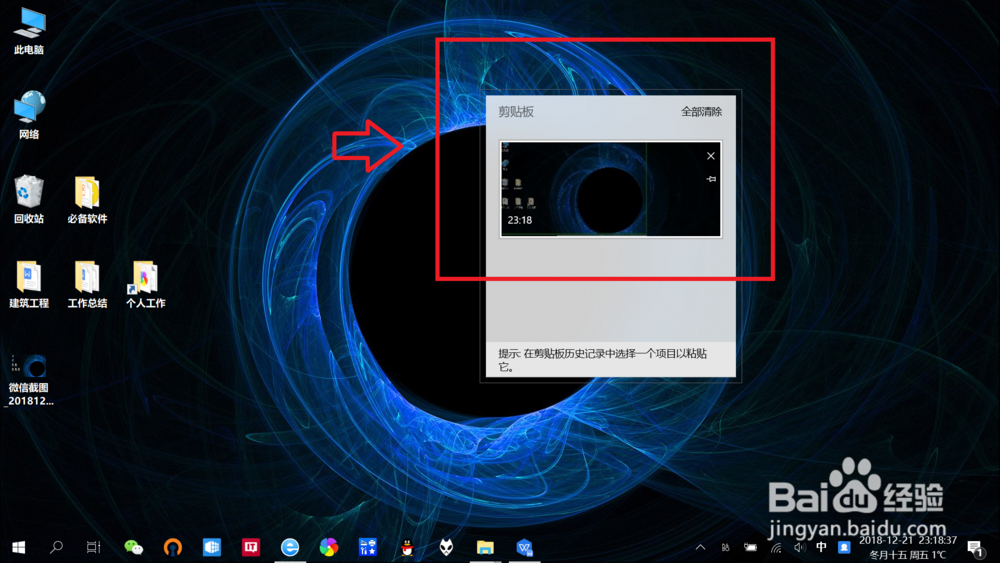
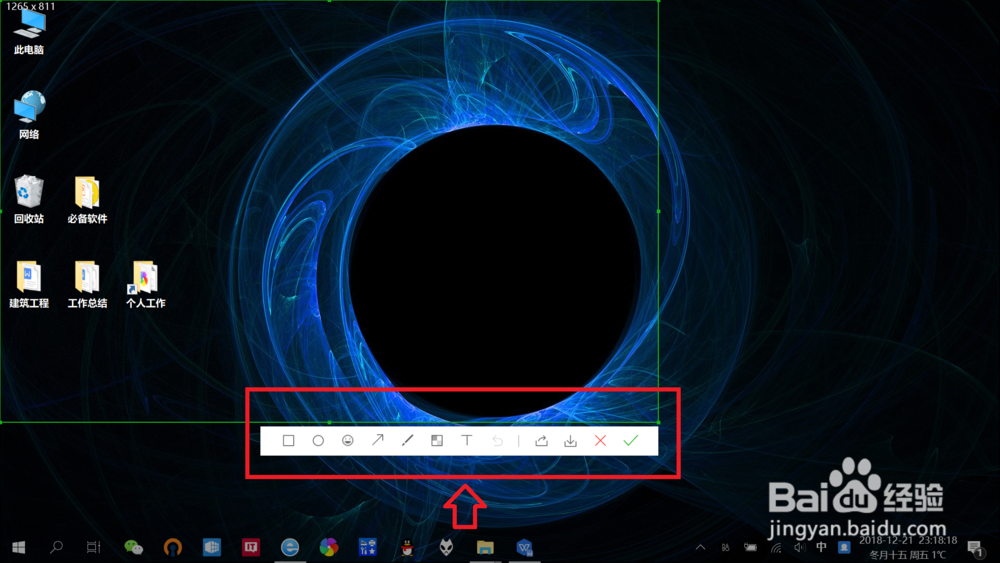
2、剪贴板图片复制。

电脑桌面或网页使用截图工具截取一张图片,然后按住键盘“WIN+V”键,即可调出剪贴板,可以看到刚刚截取的图片,已复制到剪贴板。此时只需登录同样win10账户,即可联网共享剪贴板图片。
笔记本win10剪贴板开启以及使用详细教程

笔记本win10剪贴板开启以及使用详细教程

  • 电脑剪贴板怎么打开?
  • win+shift+s截图保存在哪
  • 如何启动键盘上PrtSc截屏键的任意形状截屏功能
  • WIN11屏幕截图保存位置怎么修改
  • java替换字符字符数组中所有的字符为指定字符串
  • 热门搜索
    什么是公务员 反甲是什么装备 三个土读什么 蓝玫瑰代表什么意思 摩托车加什么油 sus304什么意思 mua什么意思 sci是什么意思 纲举目张是什么意思 轻轻地什么