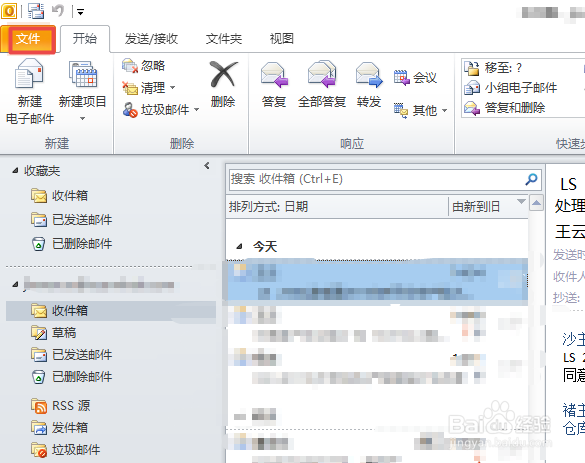
1、首先,我们打开我们电脑上面的Outlook,然后我们点击左上角的文件;
2、弹出的界面,我们点击选项;

3、弹出的界面,我们点击搜索;

4、弹出的界面,我们找到结果,然后我们找到突出显示的颜色;

5、之后我们点击颜色按钮边上的下拉箭头;

6、弹出的界面,我们根据我们的需求选择一种颜色,此处我们选择紫色;

7、点击选择完成后的效果如图所示,最后,我们点击确定,这样我们就更改了搜索结果突出显示的颜色了。

时间:2026-04-24 14:41:32
1、首先,我们打开我们电脑上面的Outlook,然后我们点击左上角的文件;
2、弹出的界面,我们点击选项;
3、弹出的界面,我们点击搜索;
4、弹出的界面,我们找到结果,然后我们找到突出显示的颜色;
5、之后我们点击颜色按钮边上的下拉箭头;
6、弹出的界面,我们根据我们的需求选择一种颜色,此处我们选择紫色;
7、点击选择完成后的效果如图所示,最后,我们点击确定,这样我们就更改了搜索结果突出显示的颜色了。
