Premiere2018怎么简易的加字幕并调整

 时间:2026-02-15 14:46:23

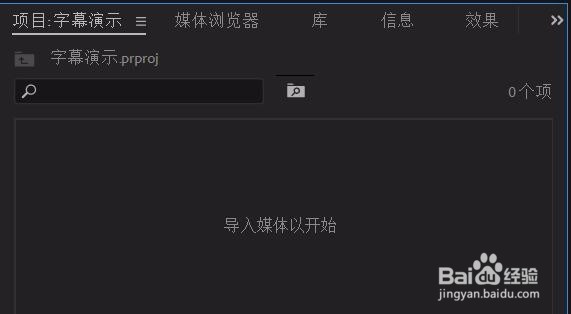
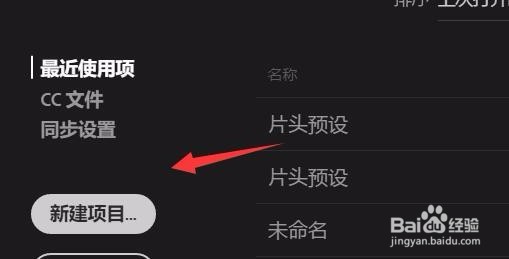
1、首先新建一个演示的项目,命名为字幕演示。
Premiere2018怎么简易的加字幕并调整

2、接下来随便导入一段没有字幕的视频,或者是你需要修改的视频。

Premiere2018怎么简易的加字幕并调整

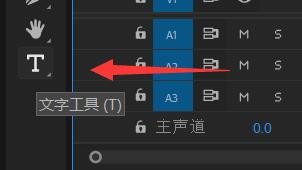
3、将视频拖动到要做的轨道中去后,点击下方的T字型文本工具。

Premiere2018怎么简易的加字幕并调整

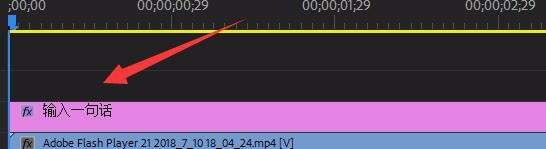
4、再去视频上点一个位置,也就是字幕的开头,然后在里面输入一句话。

下方轨道中就会出现这句话的字幕。
Premiere2018怎么简易的加字幕并调整

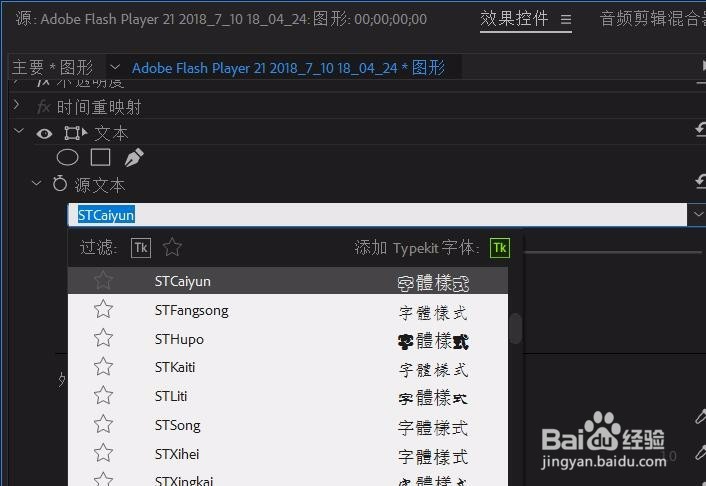
5、然后双击整个图形,找到整个图形的效果控件,里面可以调整字体等各项,先把第一个字幕做好。
Premiere2018怎么简易的加字幕并调整

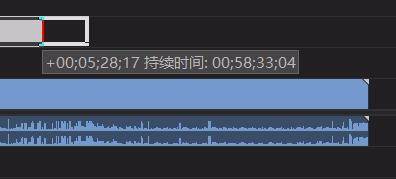
6、然后拖动字幕的尾部,将要加字幕的地方全部覆盖整个影片。

Premiere2018怎么简易的加字幕并调整

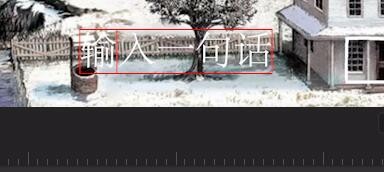
7、接下来用剃刀工具将字幕按照说话的地点进行一句一句的切开。

切开后点击选择箭头,就可以将里面的文字进行修改。这样就能保持前后所有的字幕样式一致,不用再调,只需要修改里面的文字即可。
Premiere2018怎么简易的加字幕并调整

  • premiere pro 怎么把几个视频合并成一个?
  • 怎么用premiere把多张图片做成视频?pr
  • Pr如何导出视频?
  • pr怎么用图片做视频
  • Pr 如何添加音频?
  • 热门搜索
    姜茶的做法 咀怎么读 南瓜怎么做好吃 红菇的做法 鲜笋的做法 怎么骂人 被蚊子咬了怎么止痒消肿 小鱼的做法 mac地址怎么查 怎么投诉中国移动