Windows 7如何让家长控制小孩允许玩游戏

 时间:2026-04-21 16:34:26

1、启动Windows 7操作系统,点击任务栏"开始"按钮。

Windows 7如何让家长控制小孩允许玩游戏

2、唤出任务栏开始菜单,选择"所有程序→附件→系统工具→控制面板"项。

Windows 7如何让家长控制小孩允许玩游戏

3、唤出"控制面板"程序窗口,点击"用户账户和家庭安全"图标。

Windows 7如何让家长控制小孩允许玩游戏

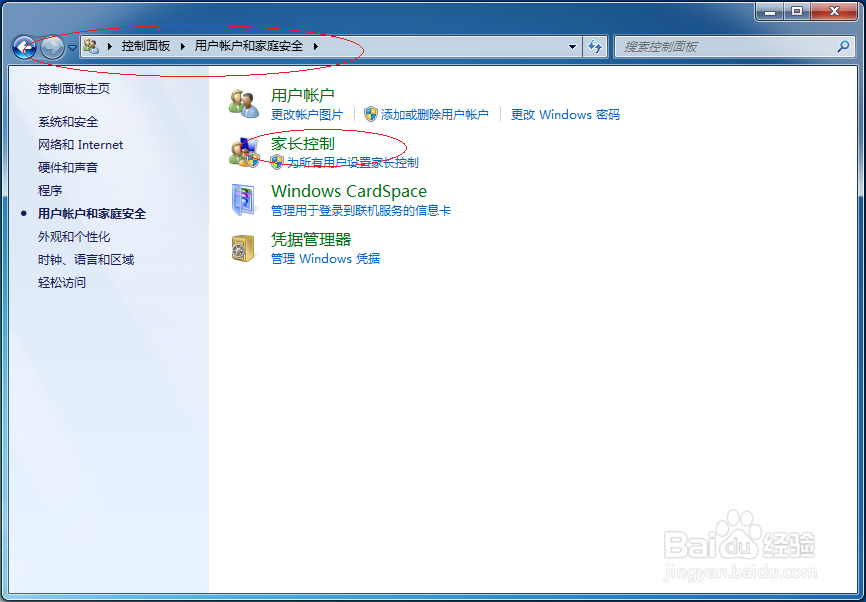
4、唤出"用户账户和家庭安全"选项界面,点击"家长控制"图标。

Windows 7如何让家长控制小孩允许玩游戏

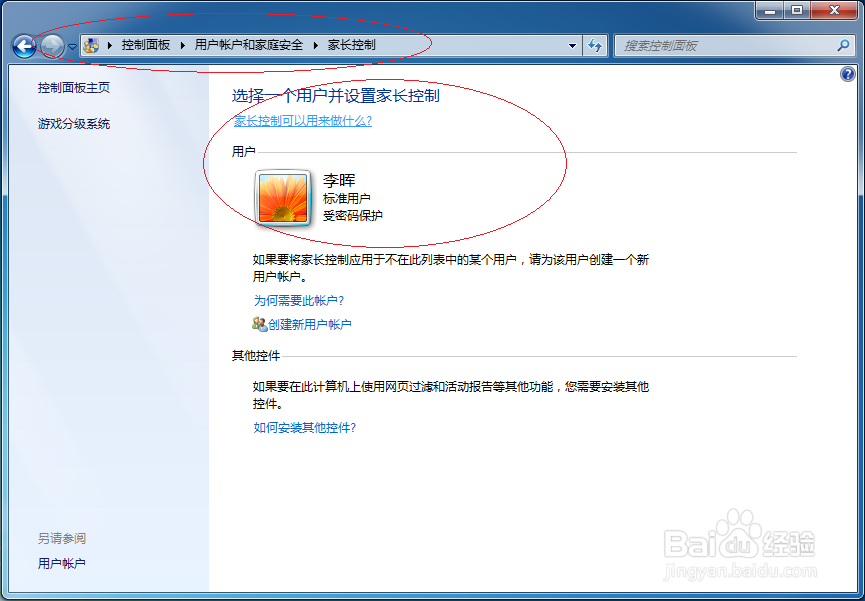
5、唤出"家长控制"选项界面,选择一个用户并设置家长控制。

Windows 7如何让家长控制小孩允许玩游戏

6、唤出"设置用户使用计算机的方式"选项界面,点击"Windows 设置→游戏"图标。

Windows 7如何让家长控制小孩允许玩游戏

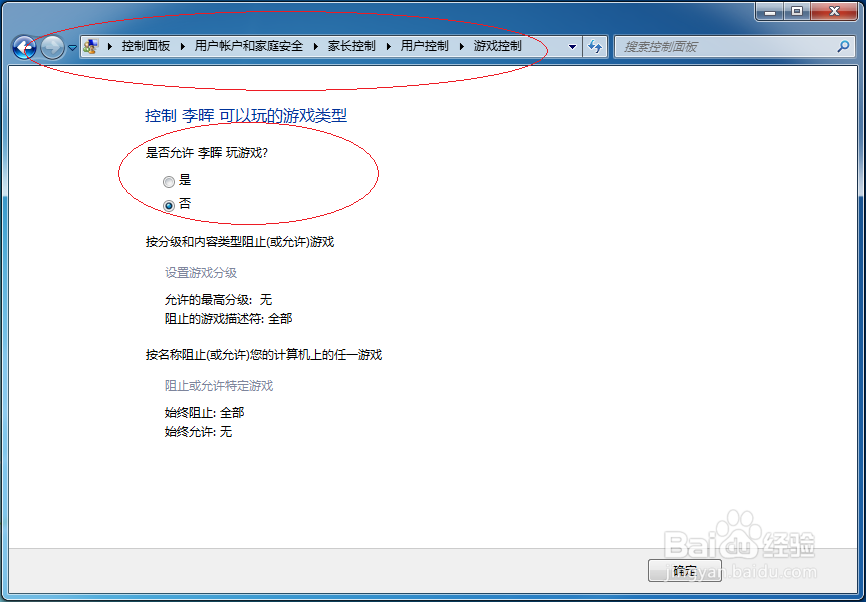
7、唤出"游戏控制"选项界面,勾选"是否允许用户玩游戏?→是"单选框。

Windows 7如何让家长控制小孩允许玩游戏

8、完成让家长控制小孩可以玩游戏的操作,本例到此希望对大家能有所帮助。

Windows 7如何让家长控制小孩允许玩游戏

  • 使用 Win10 的家庭功能控制孩子上网时间
  • Windows 7如何让家长控制小孩是否可以玩游戏
  • 怎么设置孩子上网时间段 防止孩子沉迷网络游戏
  • 怎么规范孩子上网行为 禁止在电脑上玩网络游戏
  • 怎样控制孩子玩游戏
  • 热门搜索
    好段摘抄大全 怎么有效去黑头 治疗失眠的方法 基围虾的家常做法 鸭血怎么做好吃 电脑打不出汉字怎么办 广东湛江怎么样 去皱纹最好的方法 大冒险惩罚大全 种草莓的技巧该怎么吸