怎么做渐变立体字

 时间:2026-04-25 21:50:54

1、打开我们的“Illustrator”软件
怎么做渐变立体字

2、Ctrl+n新建图层,选择我们需要的尺寸,点击确认。

怎么做渐变立体字

怎么做渐变立体字

3、就在白色面板上输入我们需要制作的字。

怎么做渐变立体字

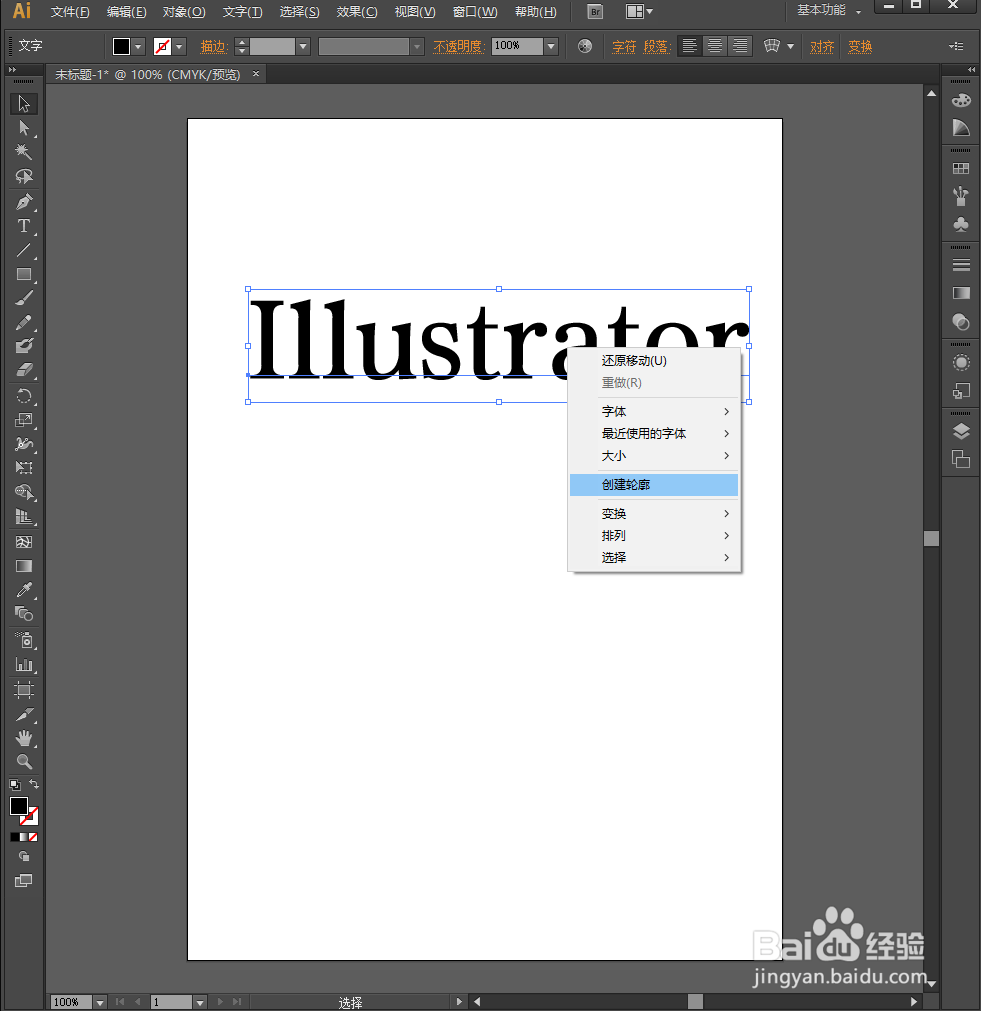
4、选中字体 点击鼠标右键 选择“扩建轮廓”。

怎么做渐变立体字

5、按住Alt健 鼠标拖住字,复制两个一样的字。

怎么做渐变立体字

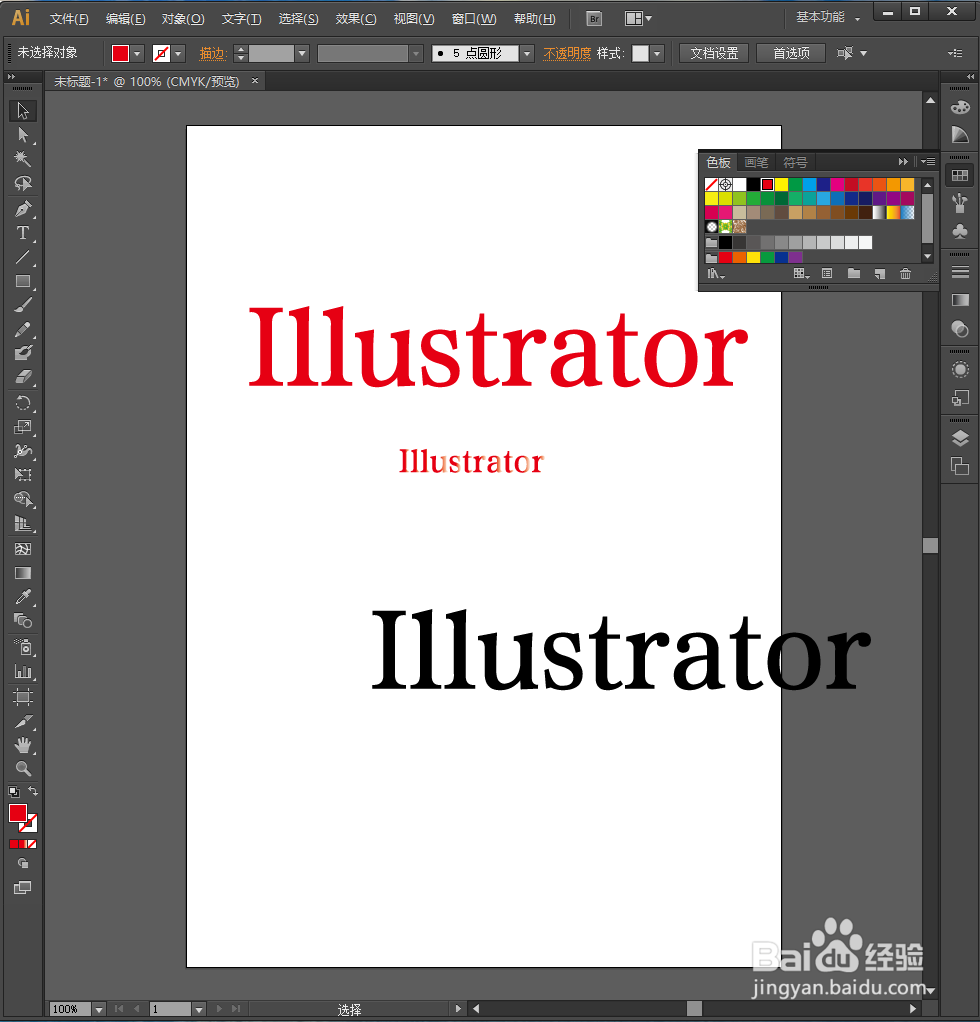
6、完成上面的步骤,缩小其中一个字。然后加上渐变。然后把一个大的字的颜色改成渐变的其中一个颜色。
怎么做渐变立体字

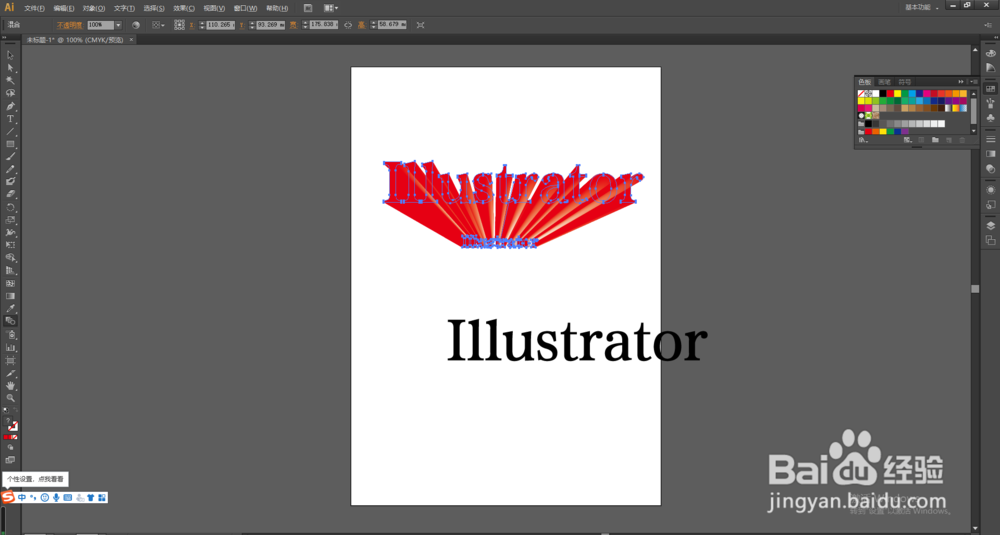
7、然后选择“混合工具”选择“步数200步”

怎么做渐变立体字

怎么做渐变立体字

8、鼠标点击红色和渐变的颜色。

怎么做渐变立体字

9、然后把剩下的一个字体改为白色,放在红色字的上面。

怎么做渐变立体字

10、按照前面的步骤,再制作一个字就可以了。

怎么做渐变立体字

  • ps中如何为文字制作折断和弯曲效果?
  • PS利用通道快速准确的抠出人像的头发
  • 怎样在ps中给图片添加扩散亮光效果
  • PS如何制作炫酷特效
  • ps工具用绳子画心行
  • 热门搜索
    肾囊肿是怎么回事 卷心菜的做法 排骨做法大全 醉蟹的做法 米糕的做法大全 老碗鱼的家常做法 熊猫怎么画 炸带鱼的家常做法 尖椒豆皮的做法 红焖大虾的做法