1、 第一步:首先在桌面上打开AutoCAD2014软件,接着点击菜单栏中“格式”选项,点击“图层”(如图所示)。

2、 第二步:接着在打开的界面,如下图所示,选中“地面”图层,单击“Continuous”选项(如图所示)。

3、 第三步:在打开的界面选择右下角的“加载”选项(如图所示)。

4、 第四步:接着选择自己需要的“线性样式”(如图所示)。

5、 第五步:选择完之后,点击图中的“确定”选项(如图所示)。
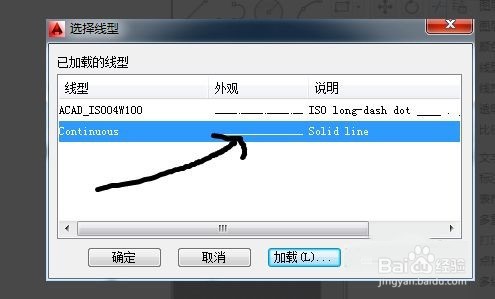
6、 第六步:最后选择刚刚加载完的选项,点击“确定”即可(如图所示)。

时间:2026-05-01 14:14:50
1、 第一步:首先在桌面上打开AutoCAD2014软件,接着点击菜单栏中“格式”选项,点击“图层”(如图所示)。
2、 第二步:接着在打开的界面,如下图所示,选中“地面”图层,单击“Continuous”选项(如图所示)。
3、 第三步:在打开的界面选择右下角的“加载”选项(如图所示)。
4、 第四步:接着选择自己需要的“线性样式”(如图所示)。
5、 第五步:选择完之后,点击图中的“确定”选项(如图所示)。
6、 第六步:最后选择刚刚加载完的选项,点击“确定”即可(如图所示)。
