1、Windows” 和 “X” 键打开系统菜单,选择“控制面板

2、点击右上角的“查看方式”,选择为“小图标”,在“调整计算机的设置”下选择“程序和功能”;

3、在“程序和功能”下点击左侧的“启用或关闭 Windows 功能”;

4、在弹出菜单下找到“ Telnet 服务器”和“ Telnet 客户端”并分别在其前面方框中打勾,点击“确定”

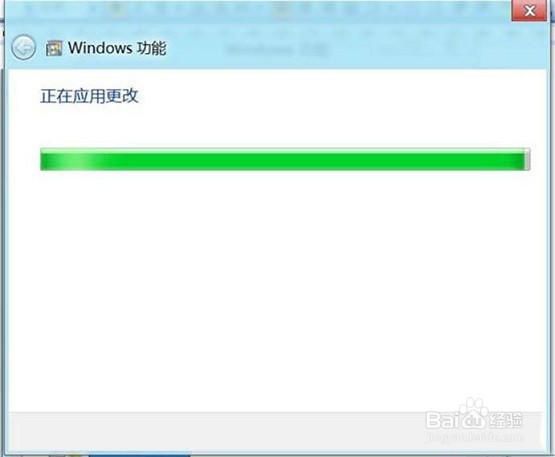
5、添加更改应用大约需要几十秒;
6、完成更改,点击“关闭”即可。

时间:2026-04-22 03:32:12
1、Windows” 和 “X” 键打开系统菜单,选择“控制面板
2、点击右上角的“查看方式”,选择为“小图标”,在“调整计算机的设置”下选择“程序和功能”;
3、在“程序和功能”下点击左侧的“启用或关闭 Windows 功能”;
4、在弹出菜单下找到“ Telnet 服务器”和“ Telnet 客户端”并分别在其前面方框中打勾,点击“确定”
5、添加更改应用大约需要几十秒;
6、完成更改,点击“关闭”即可。
