PS制作海市蜃楼效果

 时间:2026-04-25 00:22:41

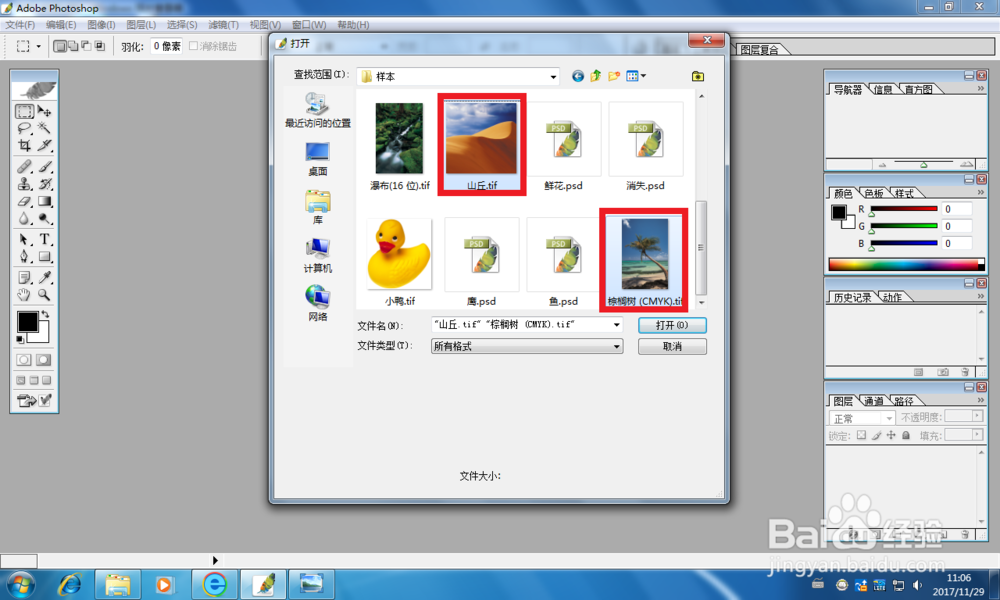
1、启动Photoshop,然后同时打开样本中的山丘和棕榈树这2个TIF档案
PS制作海市蜃楼效果

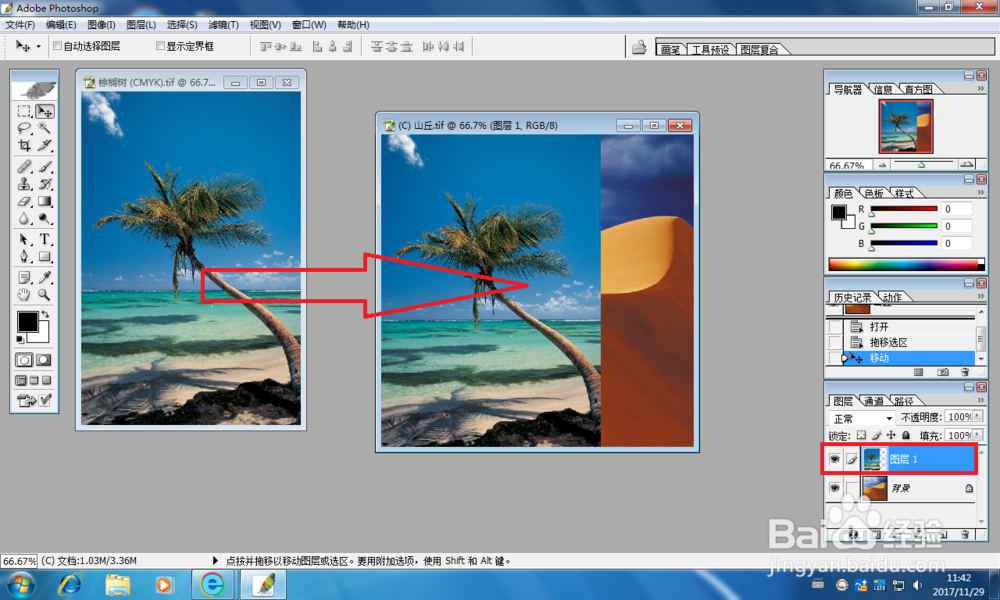
2、这时请用移动工具把棕榈树图案给COPY到“山丘.tif”图像中,即可生成图层1
PS制作海市蜃楼效果

3、接着请按CTRL+T键把棕榈树缩小,接着再将其挪动到合适的位置

PS制作海市蜃楼效果

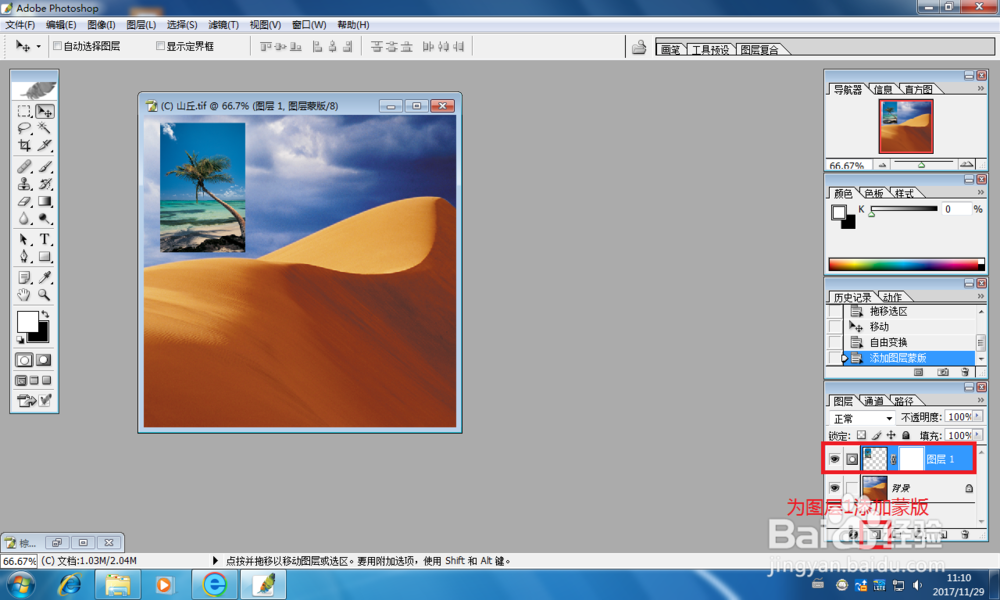
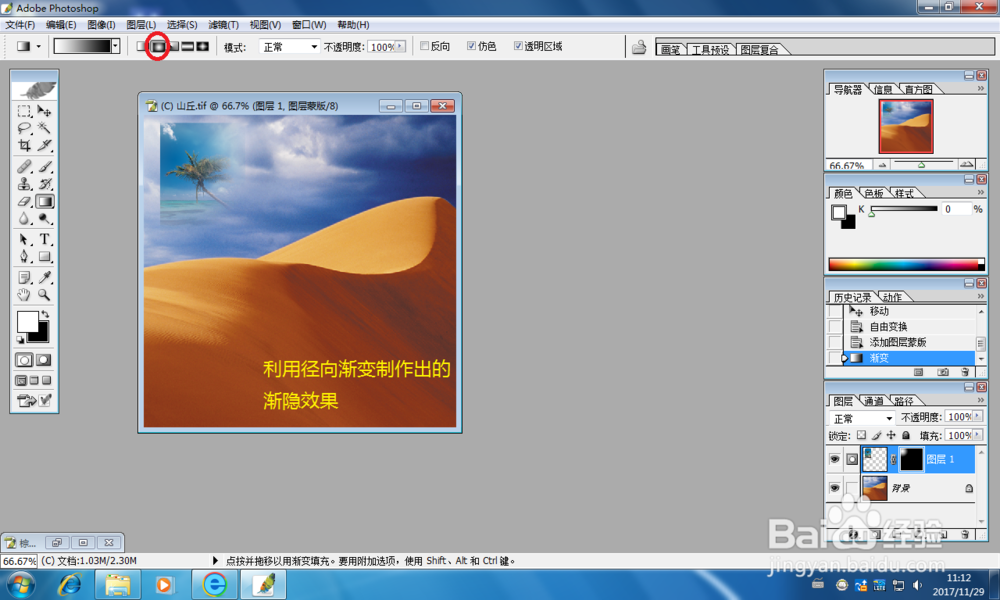
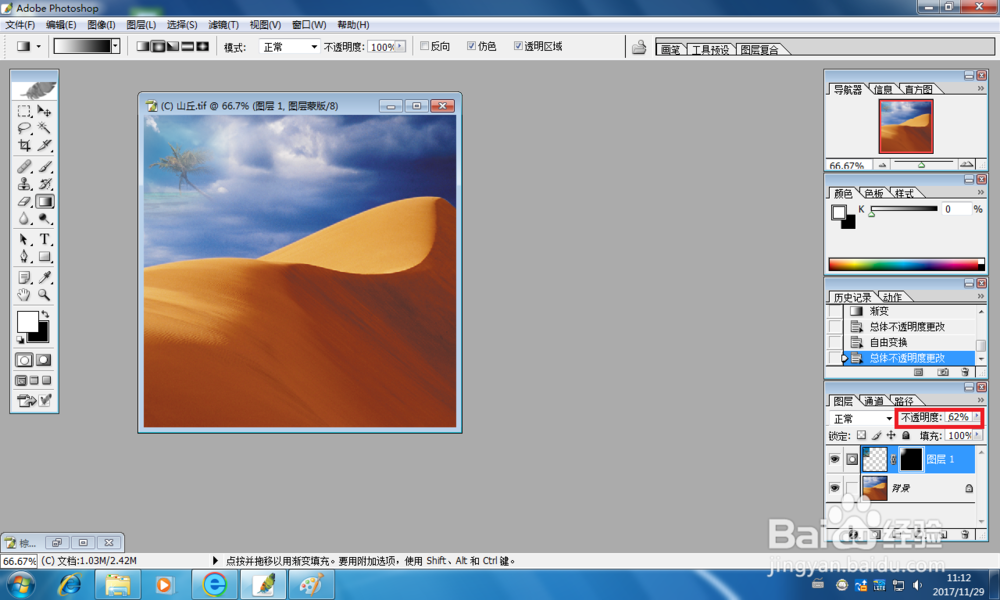
4、为图层1设置蒙版,接着在蒙版上利用白色到黑色的径向渐变制作出渐隐效果
PS制作海市蜃楼效果

PS制作海市蜃楼效果

5、调节不透明度,即可让渐隐效果变得更加逼真,进而呈现出真正意义上的海市蜃楼の效果
PS制作海市蜃楼效果

6、最后请把做好的海市蜃楼的效果保存为“PS制作海市蜃楼效果.psd”档案。至此,PS制作海市蜃楼的效果的教程也就告一段落

PS制作海市蜃楼效果

  • ps纤维如何使用?#百元挑战#
  • PS怎么调出油画效果?
  • ps中如何对图片进行去色处理
  • Ps中如何制作创意切割效果?
  • 教你用Photoshop 游戏UI设计之卷轴
  • 热门搜索
    阳痿的治疗方法 全新胜达车怎么样 狂躁症的治疗方法 黑鱼怎么做好吃 溜肉段的家常做法 子账号怎么登陆 简单好吃的家常菜 炸萝卜丸子的家常做法 cad快捷键命令大全 flv文件怎么打开