1、1.新建空白画布后,先将背景色填充为自己喜欢的颜色效果

2、2.随后点击文字工具,输入白色文字
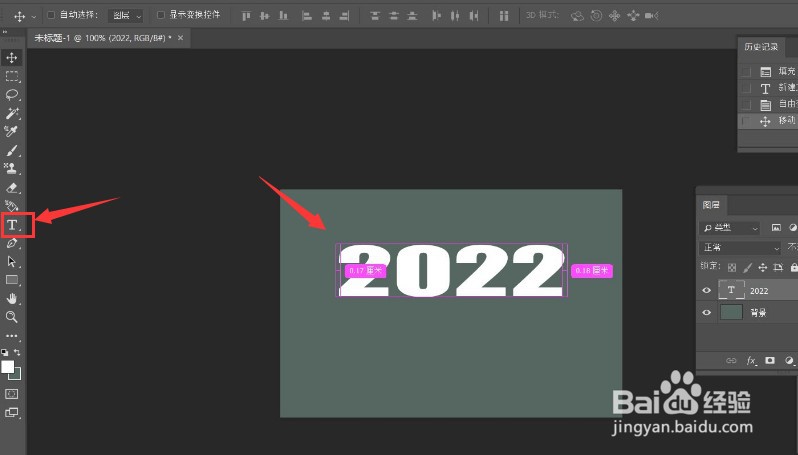
3、3.接着按下键盘的Ctrl+T键,将文字变换为下图所示角度

4、4.然后新建一个空白图层,画一个白色填充矩形,点击自由变换工具,将矩形与文字重合
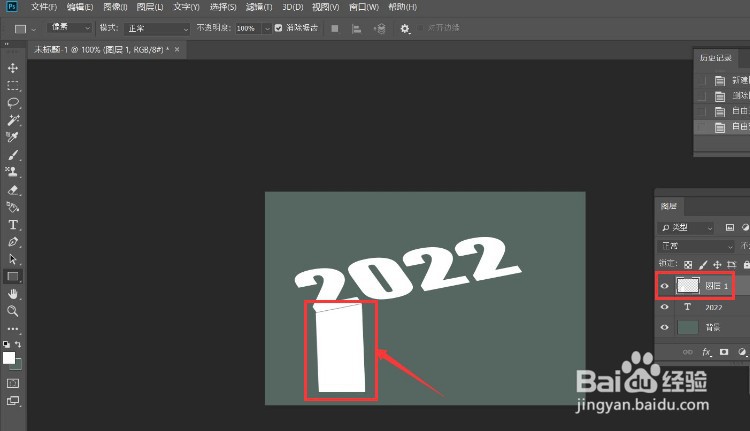
5、5.为每个文字下方添加相同矩形,并在合并所有矩形图层后,点击矩形选区工具框选需要的区域,添加黑色到透明的渐变效果

6、6.最后点击自由变换工具,调整矩形选框位置使其与文字平行,并删除黑色渐变区域下方的多余图形即可

时间:2026-04-29 13:22:11
1、1.新建空白画布后,先将背景色填充为自己喜欢的颜色效果
2、2.随后点击文字工具,输入白色文字
3、3.接着按下键盘的Ctrl+T键,将文字变换为下图所示角度
4、4.然后新建一个空白图层,画一个白色填充矩形,点击自由变换工具,将矩形与文字重合
5、5.为每个文字下方添加相同矩形,并在合并所有矩形图层后,点击矩形选区工具框选需要的区域,添加黑色到透明的渐变效果
6、6.最后点击自由变换工具,调整矩形选框位置使其与文字平行,并删除黑色渐变区域下方的多余图形即可
