怎么在WPS里画红头文件的红线

 时间:2026-05-03 04:46:08

1、新建WPS文档。

怎么在WPS里画红头文件的红线

2、点击工具栏上的【插入】选项,在下拉菜单中选择【形状】,二级菜单中选择【线条】

怎么在WPS里画红头文件的红线

3、根据需要,按住【Shift】在文档上方画出一个直线条,选中该线条,右键弹出下拉菜单,选择“设置对象格式”。

怎么在WPS里画红头文件的红线

4、右侧弹出格式对话框,选择“线条类型”,颜色改为红色,宽度调整为“3磅”。

怎么在WPS里画红头文件的红线

5、一条红线正式画好,我们点击工具栏上的【插入】选项,下拉菜单中选择【文本框】

怎么在WPS里画红头文件的红线

6、在线条上方合适的位置绘制文本框,并输入相应文字,选中文字调整文字格式。

怎么在WPS里画红头文件的红线

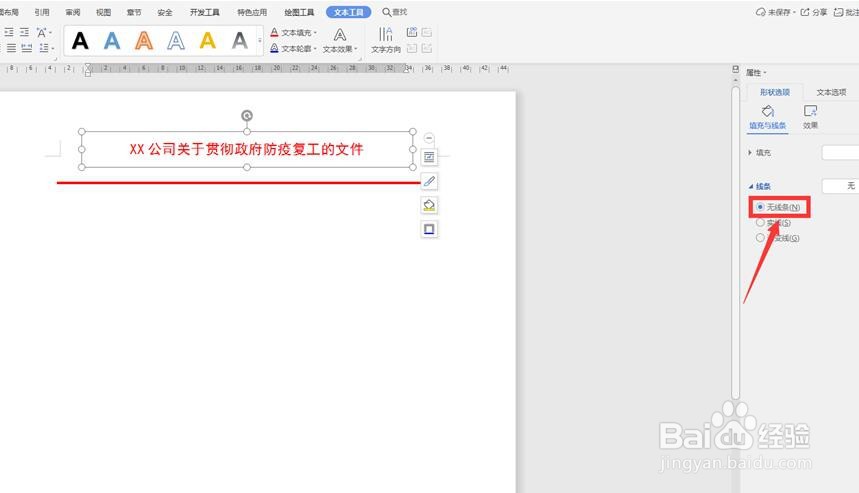
7、右键点击文本框轮廓,在弹出的下拉菜单中选择“设置对象格式”。

怎么在WPS里画红头文件的红线

8、将线条下方的“无线条”选中。

怎么在WPS里画红头文件的红线

9、鼠标点击文档空白处,会发现红头文件的标题也制作完成。

怎么在WPS里画红头文件的红线

  • 如何在WPS里画红头文件的红线
  • 红头文件的横线怎么设置
  • word文档红头文件的红线怎么画
  • 怎样制作红头文件中的红线?
  • WPS文字怎么设置红头文件下方的两条线?
  • 热门搜索
    怎么查养老保险交了多少年 玻璃水怎么加 社保怎么自己缴费 社保卡怎么办理 不系安全带怎么处罚 述职报告怎么写 范文 油炸汤圆的做法 鸡胗怎么做好吃 生日蛋糕怎么画 焖鹅的做法