Microsoft Word2013如何删除表格中的一整列(行)

 时间:2024-10-12 14:03:50

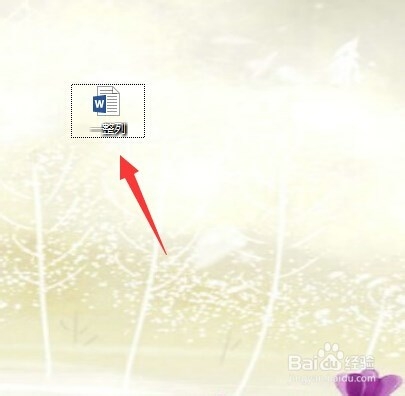
1、双击你要编辑的Word文档,打开它

Microsoft Word2013如何删除表格中的一整列(行)

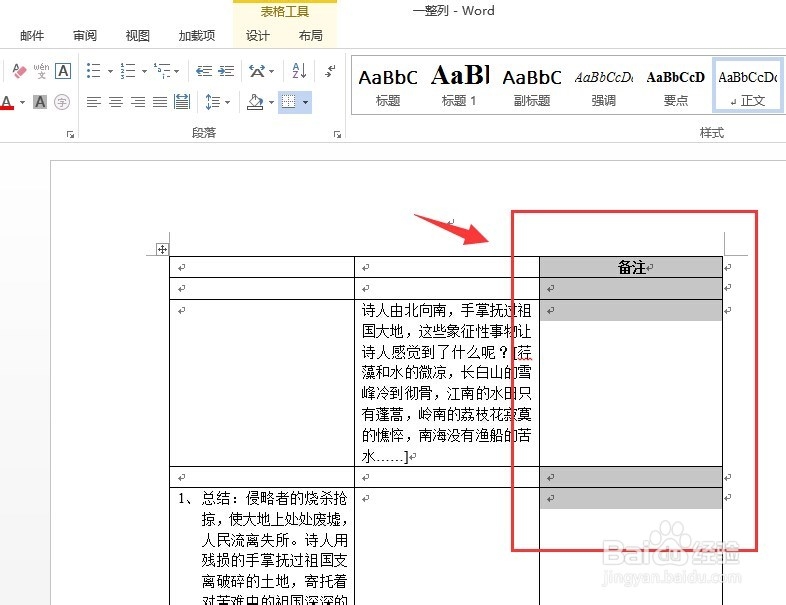
2、鼠标拖动选择你要删除的那一列

Microsoft Word2013如何删除表格中的一整列(行)

3、在灰色区域单击鼠标右键,并选择“删除单元格”

Microsoft Word2013如何删除表格中的一整列(行)

4、或者把鼠标放在你要删除的那一列的空白区域单击一下鼠标左键,再单击鼠标右键,依然选择“删除单元格”

Microsoft Word2013如何删除表格中的一整列(行)

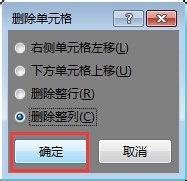
5、在弹出的对话框中,选择“删除整列”

Microsoft Word2013如何删除表格中的一整列(行)

6、选择好后,单击“确定”

Microsoft Word2013如何删除表格中的一整列(行)

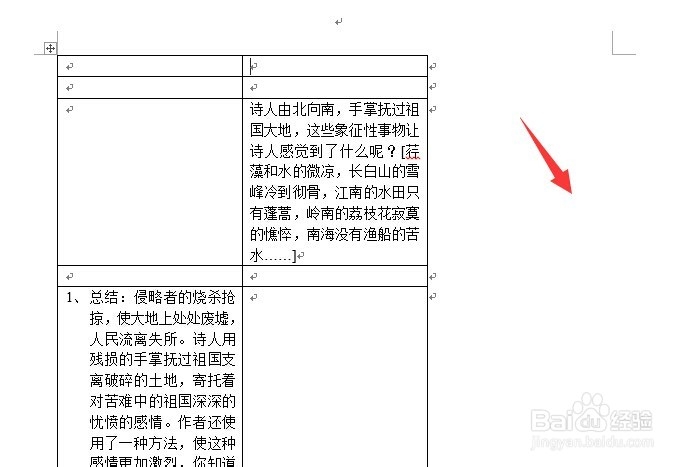
7、马上就可以看到效果,右边这一列就被删除了

Microsoft Word2013如何删除表格中的一整列(行)

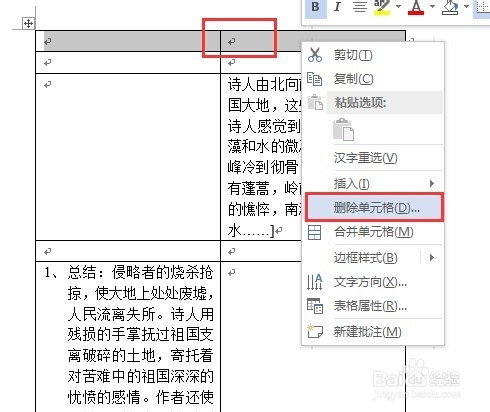
8、要删除整行也是一样的道理,把鼠标放到要删除的行,单击左键再单击右键,选择“删除单元格”
Microsoft Word2013如何删除表格中的一整列(行)

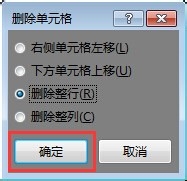
9、弹出的对话框选择“删除整行”,单击“确定”

Microsoft Word2013如何删除表格中的一整列(行)

10、我们就可以看大,最上面的那一行都被删除了,大功告成

Microsoft Word2013如何删除表格中的一整列(行)
  • Word2019打印时如何调整页边距
  • 极速office(Word)怎么修改行距
  • Excel中斜线表头的设置方法
  • Word怎么打钩打叉
  • Excel怎么制作不影响后续操作的表头?
  • 热门搜索
    百多邦软膏的作用 健胃消食片的作用与功效 房地产销售知识 八上历史知识点 什么是三农问题 榛子的功效与作用 知识树图片大全 柿子不能和什么一起吃 必利劲的功效与作用 兔子不吃窝边草什么意思