怎么美化文件夹的图标 怎么更改文件夹的图标

 时间:2026-02-16 11:29:52

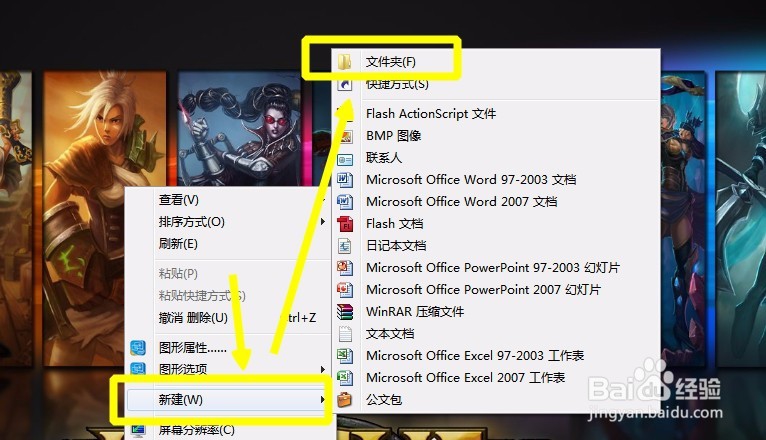
1、      羽儿直接创建一个新文件夹和大家示范下吧,这样更直观。
怎么美化文件夹的图标 怎么更改文件夹的图标

2、      创建好了一个新的文件夹,我们用右键点击这个文件,选择最下边的“属性”。

怎么美化文件夹的图标 怎么更改文件夹的图标

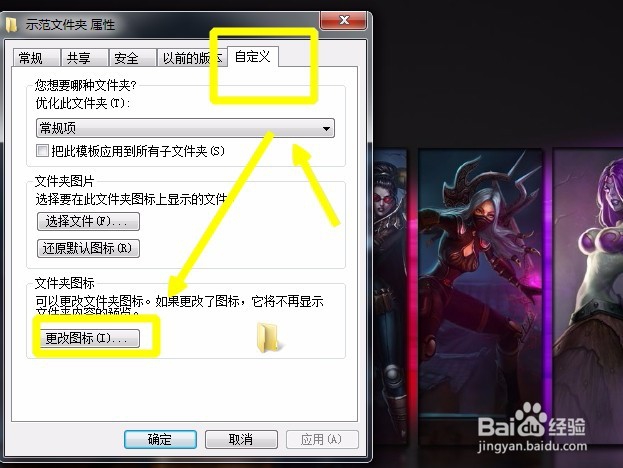
3、   在这个文件夹属性中的“自定义”中找到最下方的“更改图标”如图。

怎么美化文件夹的图标 怎么更改文件夹的图标

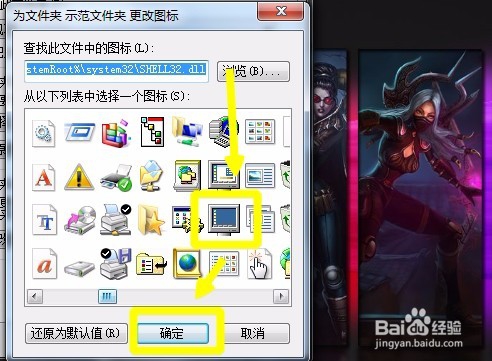
4、    这个时候就会弹出这个画面,我们就可以在里边选择一个自己如意的图标,点击这个图标后,点击确定即可。
怎么美化文件夹的图标 怎么更改文件夹的图标

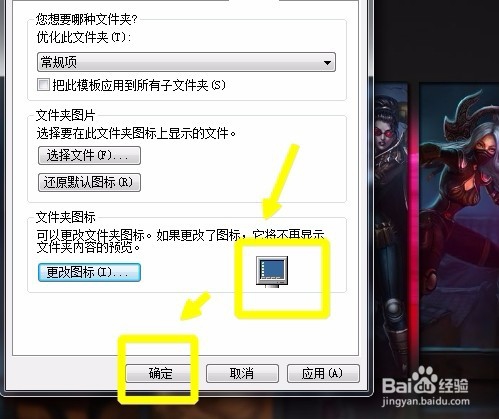
5、   再回到第三步,你会发现右侧就会出现这个图标了,我们只要再次这个页面再点击“确定”即可生效。
怎么美化文件夹的图标 怎么更改文件夹的图标

6、   如图,我们回到桌面后,刚刚新建的图标就很成功的更改成其他的图标了,是不是很简单呀。

怎么美化文件夹的图标 怎么更改文件夹的图标

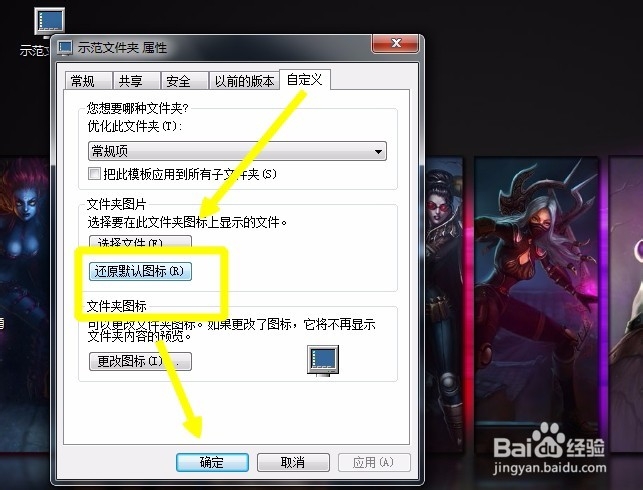
7、    当然了如果你想回复原来的默认图标,也是可以的我么在进行到第三步,点击中间的“还原默认图标”即可、
怎么美化文件夹的图标 怎么更改文件夹的图标

  • 怎么设置qq空间留言板限定人留言
  • 设置操作word文档字体集合功能面板
  • 家常做法的美食板栗团子
  • 如何更改电脑桌面上的图标?
  • 做处女膜修复有什么注意事项
  • 热门搜索
    强烈的近义词 宜人贷怎么样 西溪湿地博物馆 顺丰运费怎么算 女神发型 急促的近义词 好看的发型男 范围的近义词 亲昵的近义词 屁股怎么瘦下来