Eclipse的workspace目录如何修改

 时间:2026-02-14 12:01:25

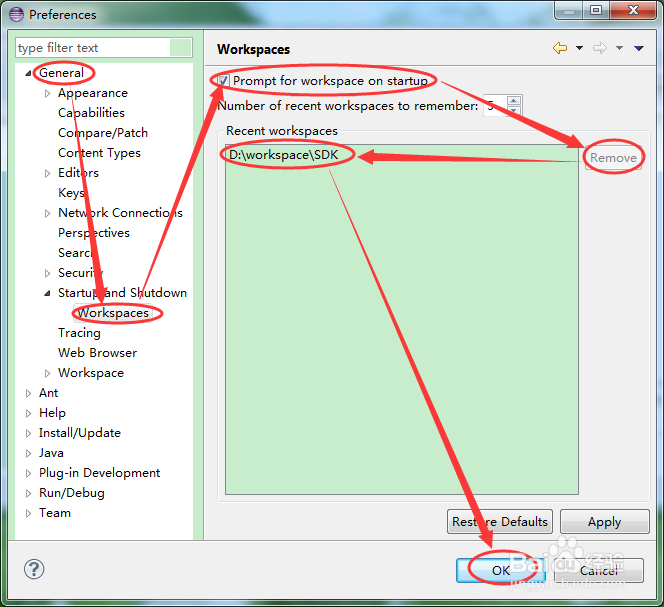
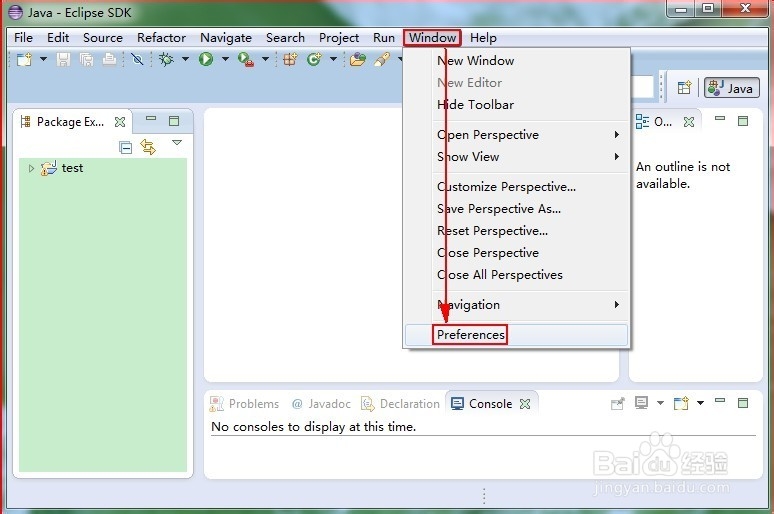
1、打开Eclipse,选择 Window--->Preferences--->General--->Startup and Shutdown--->勾选"Prompt for workspace on startup"。

Recent workspace下的workspace目录可以选择删除(删除前请做好备份),也可以选择不删除。
Eclipse的workspace目录如何修改

Eclipse的workspace目录如何修改

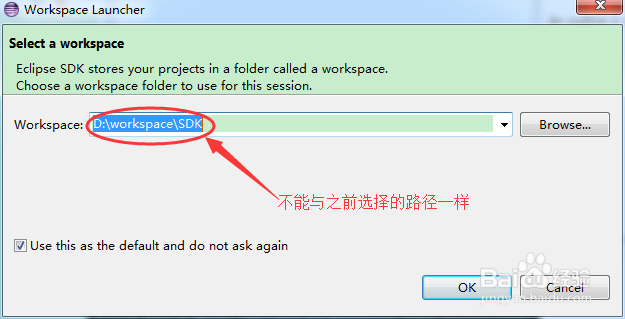
2、重启Eclipse,选择workspace目录,然后勾选"Use this as the default and do not ask again",点击OK即可。
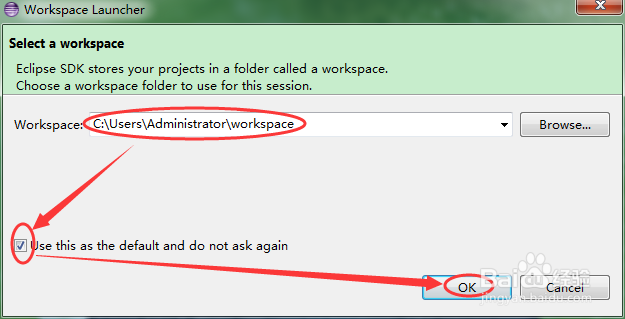
Eclipse的workspace目录如何修改

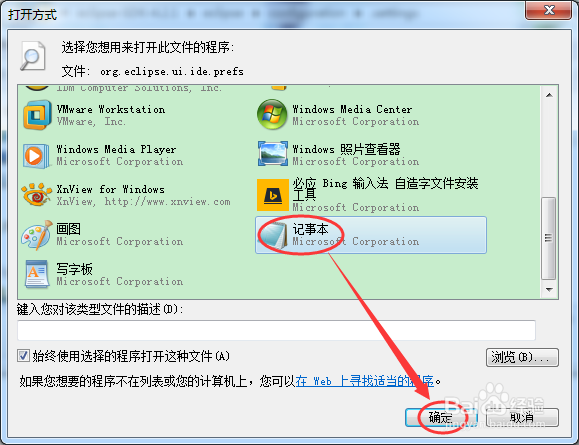
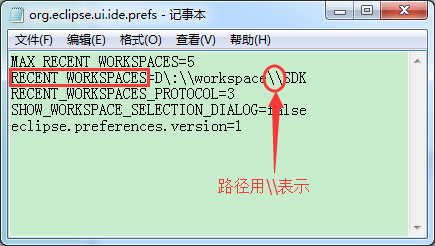
1、进入Eclipse的安装目录--->configuration--->.settings---> org.eclipse.ui.ide.prefs, 用记事本打开,找到RECENT_WORKSPACES,按照它的格式修改一下即可。
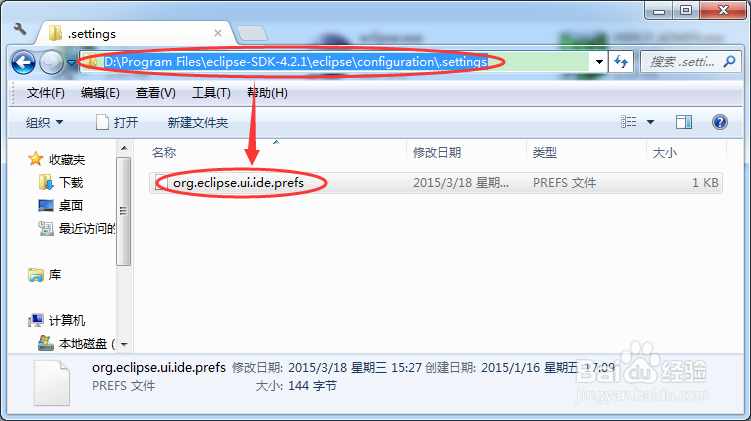
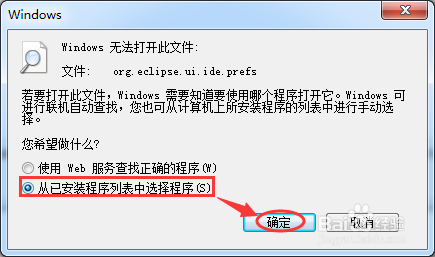
Eclipse的workspace目录如何修改

Eclipse的workspace目录如何修改

Eclipse的workspace目录如何修改

Eclipse的workspace目录如何修改

1、先打开Eclipse,然后再打开一次,这时会提示" Workspace in use or cannot be created, choose a different one" , 此时需要你更改workspace的目录。
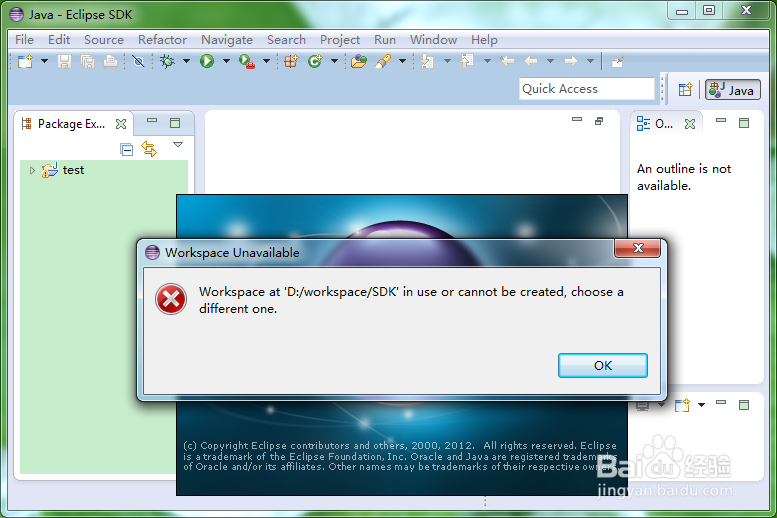
Eclipse的workspace目录如何修改

Eclipse的workspace目录如何修改

  • 怎样查看eclipse都安装了哪些插件、哪些功能
  • 如何用MyEclipse成功连接MySQL数据库
  • 怎么查看IDEA到期时间?查看IDEA能用多久的方法
  • mysql如何登录,怎样登录MySQL数据库?
  • PLSQL如何查看数据表的sql源码
  • 热门搜索
    新浪微博怎么注销 耳朵痛怎么办 初中生发型 个人先进事迹怎么写 图片怎么转换格式 擅长的近义词 qq飞车怎么玩 可丽金怎么样 ugg怎么读 怎么提取住房公积金