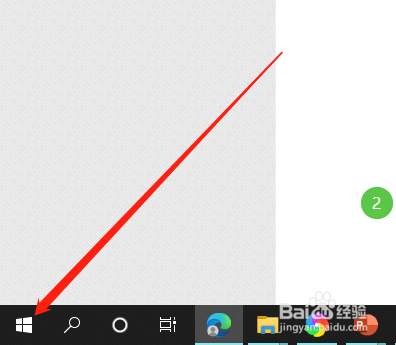
1、首先,点击左下角win图标。如图:
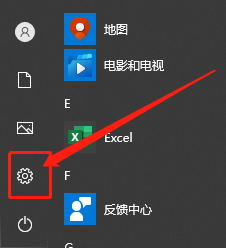
2、然后,点击“设置”按钮。如图:
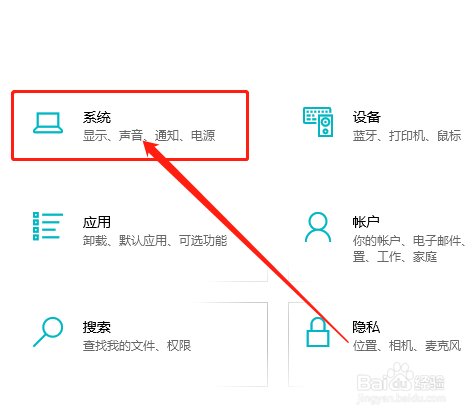
3、再点击“系统”选项。如图:
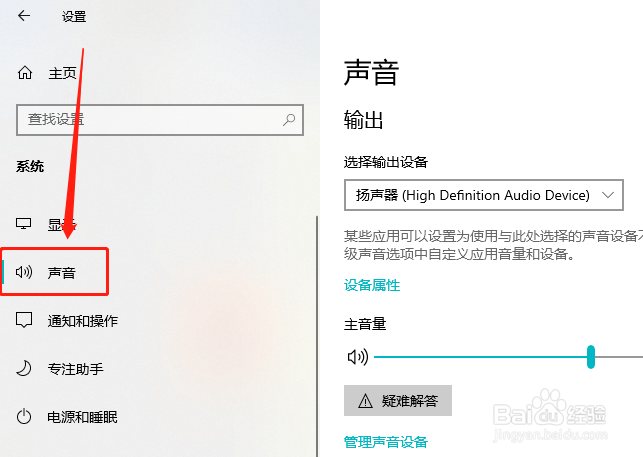
4、在系统中,点击“声音”。如图:
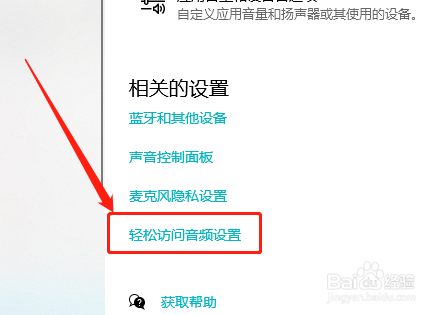
5、然后,在相关设置中,点击“轻松访问音频设置”。如图:
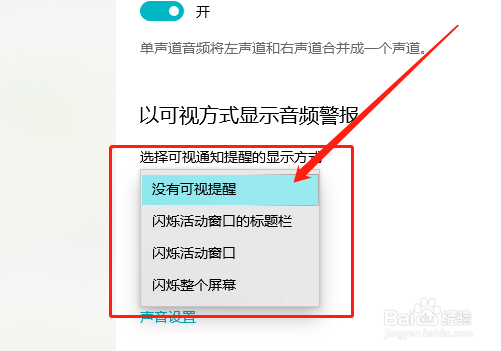
6、最后,在右侧选择设置“显示音频警报”的方式即可。如图:
1、1.先点击win图标,点击进入设置。
2.在设置中,点击“系统”,接着点击“声音”。
3.然后,在相关设置中,点击“轻松访问音频设置”。
4.最后,在右侧选择设置“显示音频警报”的方式即可。
时间:2026-05-02 14:22:29
1、首先,点击左下角win图标。如图:
2、然后,点击“设置”按钮。如图:
3、再点击“系统”选项。如图:
4、在系统中,点击“声音”。如图:
5、然后,在相关设置中,点击“轻松访问音频设置”。如图:
6、最后,在右侧选择设置“显示音频警报”的方式即可。如图:
1、1.先点击win图标,点击进入设置。
2.在设置中,点击“系统”,接着点击“声音”。
3.然后,在相关设置中,点击“轻松访问音频设置”。
4.最后,在右侧选择设置“显示音频警报”的方式即可。
