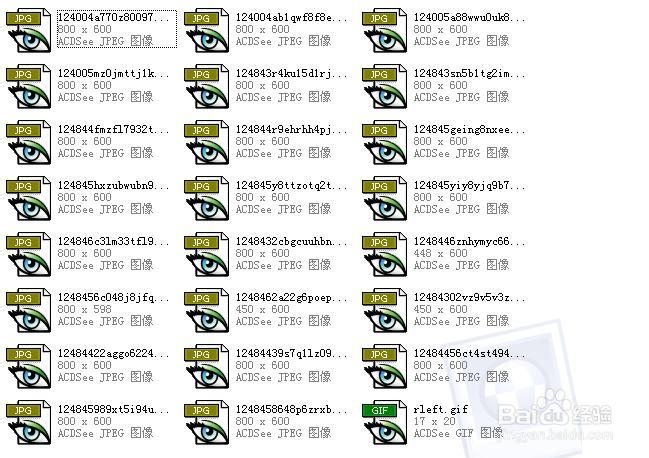
1、首先把要修改的图片放到一个文件夹下,如图:
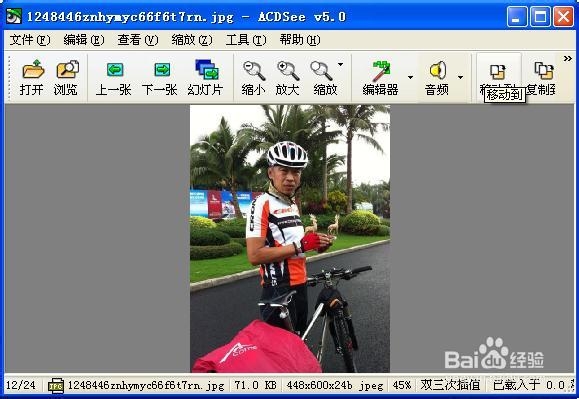
2、用acdsee打开一张图片,如图:
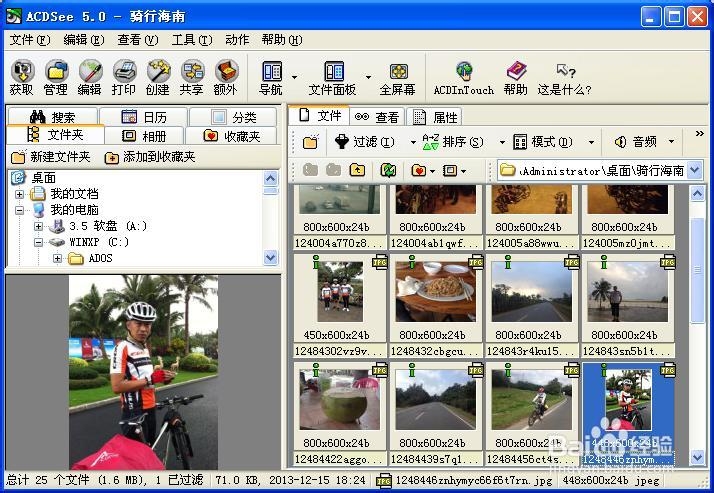
3、鼠标移到图像中双击,此时我们看到这个文件夹下的所有图片的缩略图,如图:
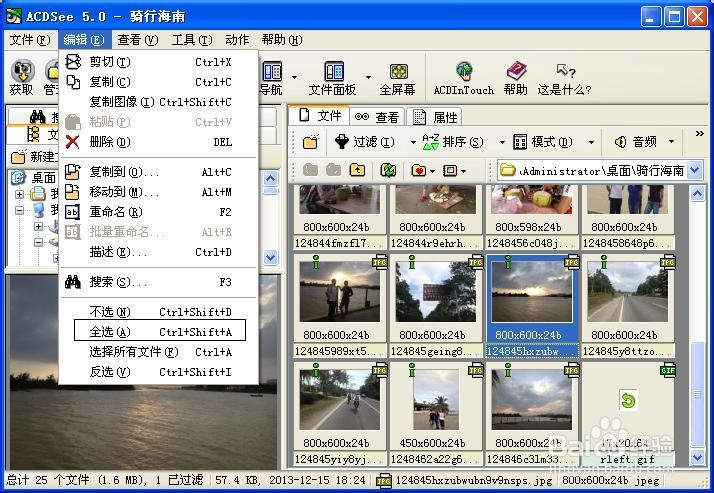
4、编辑-全选,如图:
5、工具-调整大小,如图:
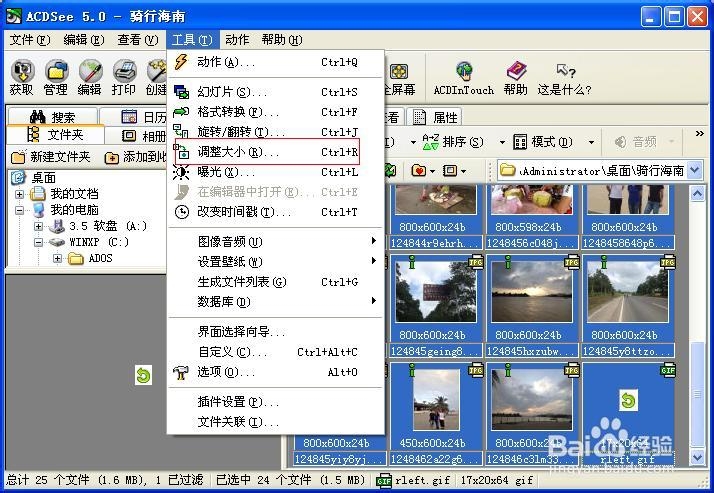
6、调出调整图像大小的界面,如图:
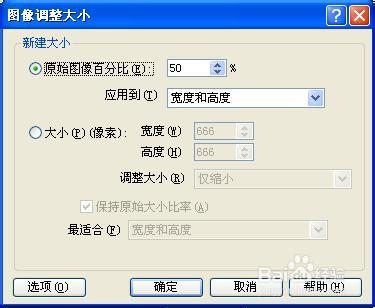
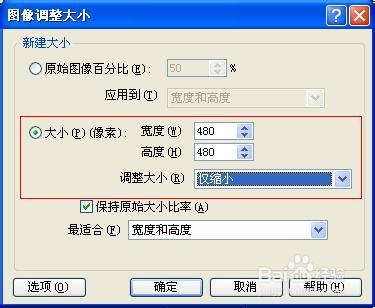
7、根据我们的需要设置图像的大小,如图:
8、下面还有个选项按钮,点开继续设置,如图:
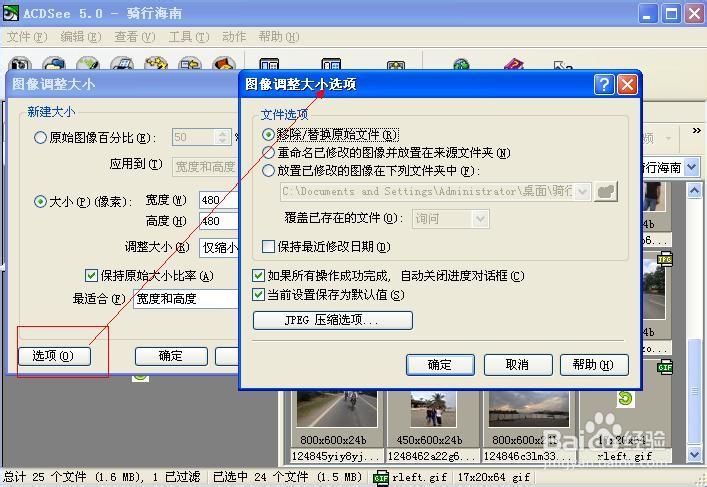
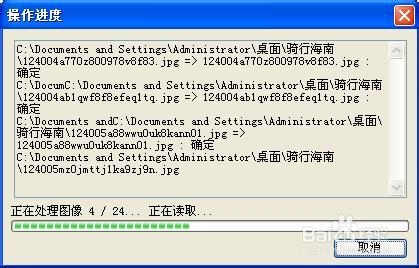
9、确定后,软件自动开始批量调整图像的大小,并显示操作进度,如图:
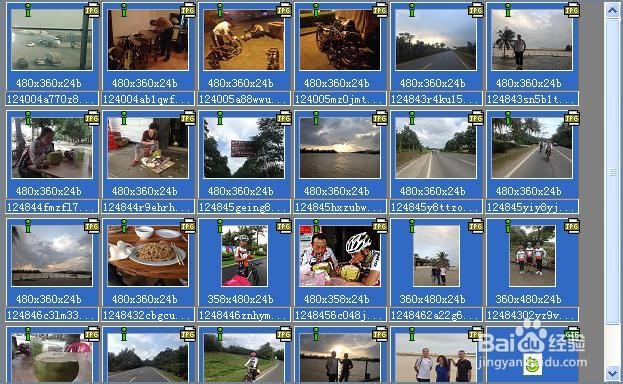
10、通过操作图片都修改成了适合的图片了,如图:
时间:2026-05-19 01:36:24
1、首先把要修改的图片放到一个文件夹下,如图:
2、用acdsee打开一张图片,如图:
3、鼠标移到图像中双击,此时我们看到这个文件夹下的所有图片的缩略图,如图:
4、编辑-全选,如图:
5、工具-调整大小,如图:
6、调出调整图像大小的界面,如图:
7、根据我们的需要设置图像的大小,如图:
8、下面还有个选项按钮,点开继续设置,如图:
9、确定后,软件自动开始批量调整图像的大小,并显示操作进度,如图:
10、通过操作图片都修改成了适合的图片了,如图:
