PPT中如何快速给图片添加边框效果?

 时间:2026-02-14 10:14:40

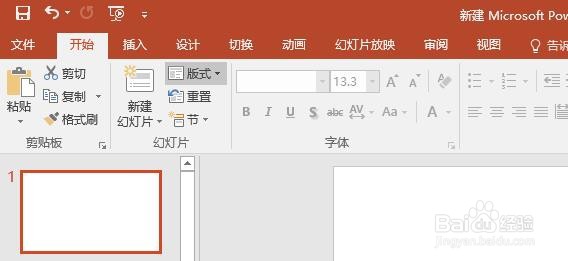
1、新建空白PPT文档并打开,如图

PPT中如何快速给图片添加边框效果?

2、点击【插入】【图片】,选中合适图片插入PPT中,如图

PPT中如何快速给图片添加边框效果?

3、如何快速给图片添加边框效果?

本次使用图片样式来添加。

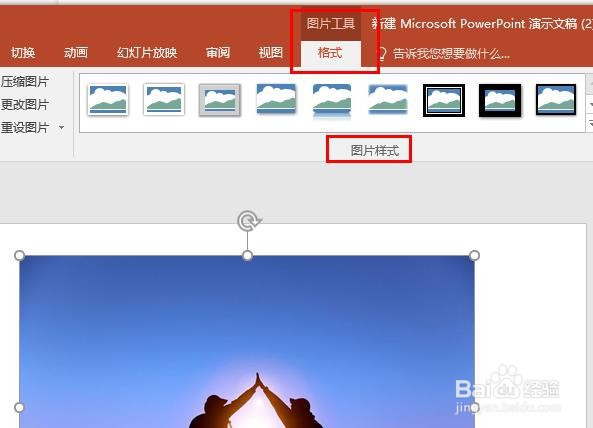
选中图片并双击,找到【图片工具】【格式】【图片样式】,如图
PPT中如何快速给图片添加边框效果?

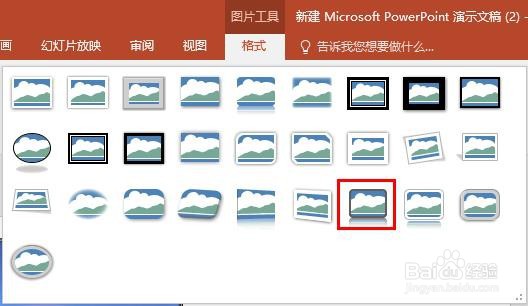
4、在【图片样式】下拉中选择带有边框的效果的样式并应用到图片,如图

PPT中如何快速给图片添加边框效果?

PPT中如何快速给图片添加边框效果?

5、若没有特别要求,直接使用系统自带样式 即可满足边框要求,如图

PPT中如何快速给图片添加边框效果?

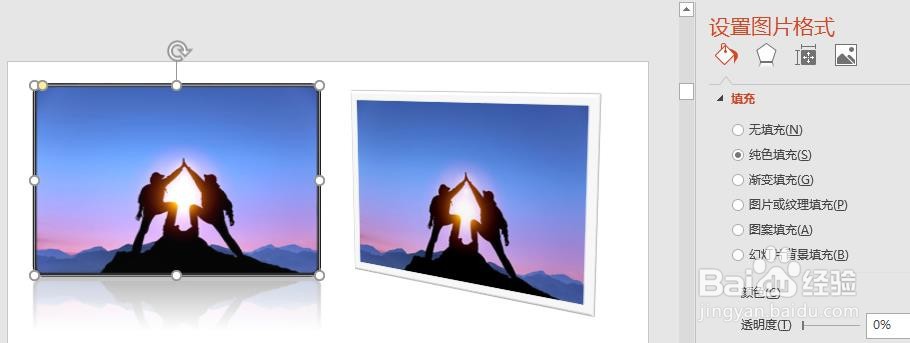
6、应用图片样式后,若觉得不满意,也可选中图片,鼠标右键选择【设置图片格式】,对已有的格式再手动进行调节,如图
PPT中如何快速给图片添加边框效果?

7、当然,再对幻灯片内容进行优化,一页幻灯片即可简单完成,如图

PPT中如何快速给图片添加边框效果?

  • PPT怎么设置快速访问工具栏显示居中按钮
  • PPT怎样使用艺术字来突出显示标题文本?
  • 怎样制作全图型PPT(二)
  • PowerPoint2010怎么插入减号形状
  • 怎样制作PPT正文页版式之三图版式(1)
  • 热门搜索
    u盘文件打不开怎么办 野帝怎么样 如何编辑pdf 如何提升个人魅力 坐便器堵塞怎么办 宝宝头发稀少怎么办 恢复好友怎么恢复 怎么查看显卡信息 乳头痛是什么原因 发票作废怎么处理