Edge浏览器如何清除所有时间点的表单数据?

 时间:2026-04-24 22:53:21

1、首先,打开Edge浏览器界面。如图:
Edge浏览器如何清除所有时间点的表单数据?

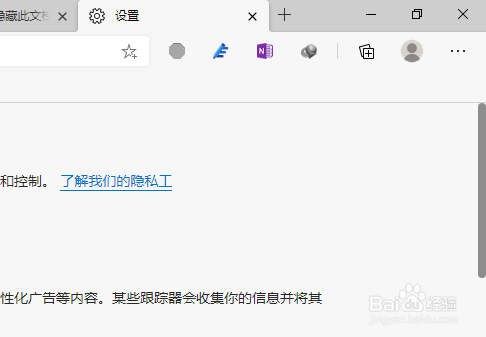
2、点击右上角“设置及其他”小点按钮。如图:

Edge浏览器如何清除所有时间点的表单数据?

3、在下拉菜单中,点击“设置”选项。如图:

Edge浏览器如何清除所有时间点的表单数据?

4、在左侧点击“隐私、搜索和服务”选项。如图:

Edge浏览器如何清除所有时间点的表单数据?

5、在右侧清除浏览数据中,点击“选择要清除的内容”按钮。如图:

Edge浏览器如何清除所有时间点的表单数据?

6、选择“所有时间”后,勾选“自动填充表单数据”,并点击“立即清除”按钮即可。如图:

Edge浏览器如何清除所有时间点的表单数据?

1、1.打开Edge浏览器,然后点击设置及其他按钮,在下侧点击“设置”选项。

2.在“隐私、搜索和服务”选项中,点击“选择要清除的内容”按钮。

3.选择“所有时间”后,勾选“自动填充表单数据”,并点击“立即清除”按钮即可。

  • 新版edge浏览器怎么清除浏览数据
  • edge浏览器怎么清除历史记录
  • Edge浏览器如何清除所有时间下的历史记录?
  • Edge浏览器如何清除所有时间点的站点权限?
  • 新版edge浏览器如何清除浏览数据
  • 热门搜索
    纱窗怎么清洗 科学计数法怎么表示 茄子怎么炒 滴滴打车怎么付款 中南大学怎么样 做馒头怎么发面才松软 诗歌怎么写 螃蟹怎么养 跳舞机怎么玩 猪肚怎么洗