ppt如何制作单击出现图表数据的动画

 时间:2024-10-15 12:24:12

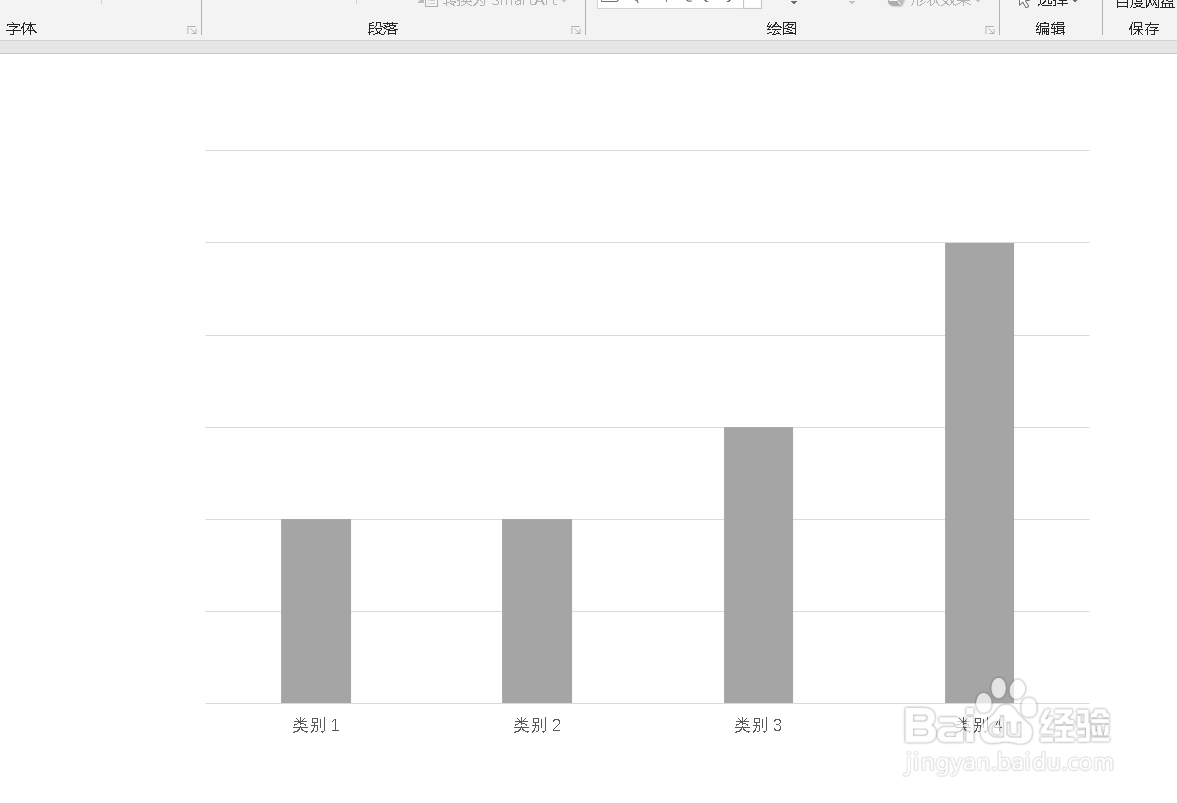
1、首先插入一个图表。

ppt如何制作单击出现图表数据的动画

2、鼠标点击条形。

ppt如何制作单击出现图表数据的动画

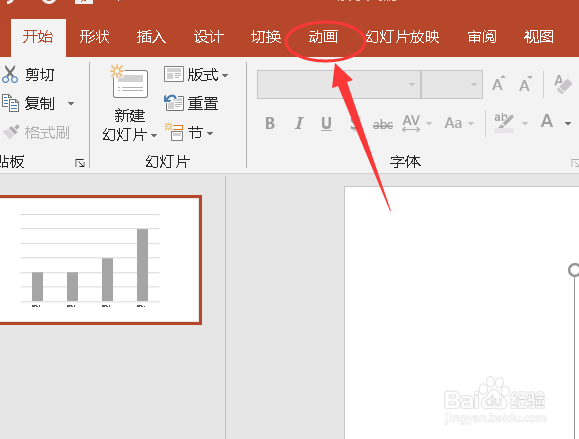
3、点击上方的【动画】。

ppt如何制作单击出现图表数据的动画

4、添加【擦除】动画。

ppt如何制作单击出现图表数据的动画

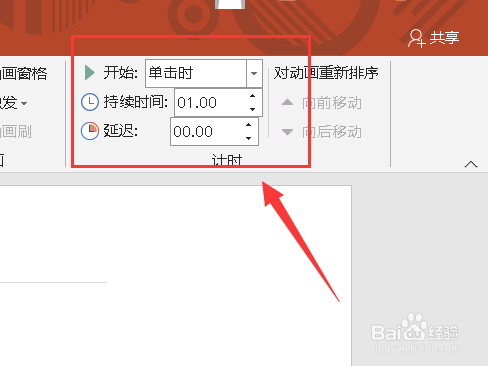
5、设置好时间。

ppt如何制作单击出现图表数据的动画

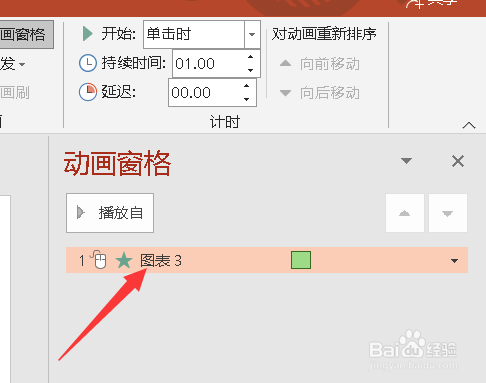
6、点击【动画窗格】。

ppt如何制作单击出现图表数据的动画

7、双击动画。

ppt如何制作单击出现图表数据的动画

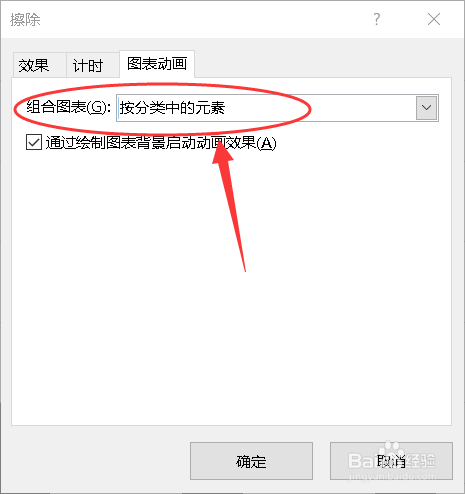
8、图表动画设置为【按分类中的元素】。

ppt如何制作单击出现图表数据的动画

9、这样一来就制作好效果了。

ppt如何制作单击出现图表数据的动画
  • PowerPoint 2016如何设置形状的填充颜色
  • Powerpoint2016如何自定义幻灯片的背景图片
  • 在ppt中给图片添加八角星形状和预设效果
  • ppt设置动画效果按一下出来一个
  • word2010中绘图时shift 与 ctrl 键如何运用
  • 热门搜索
    怎么样减肥 最安全有效的减肥药 苦丁茶能减肥吗 高中生减肥 海南旅游攻略 快速减肥方法 减肥吗 红薯的功效与作用减肥 湖南财政经济学院怎么样 科学的减肥方法