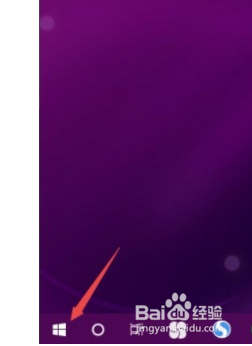
1、 1.首先打开电脑,我们在电脑桌面的左下角找到下图所示的开始按钮,点击该按钮即可。
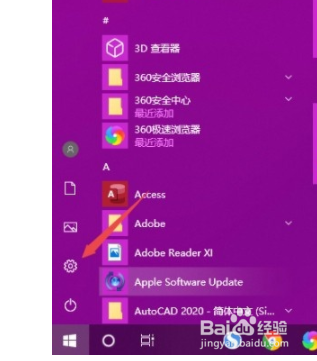
2、 2.接着在开始按钮上方会出现一个窗口,我们在窗口左侧找到一个齿轮状的设置按钮,点击该按钮就可以打开设置页面。
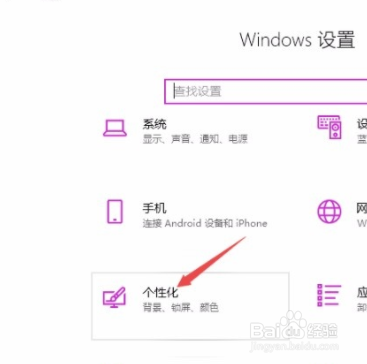
3、 3.然后在设置页面中,我们在页面下方找到“个性化”选项,点击该选项就可以进入到个性化页面。
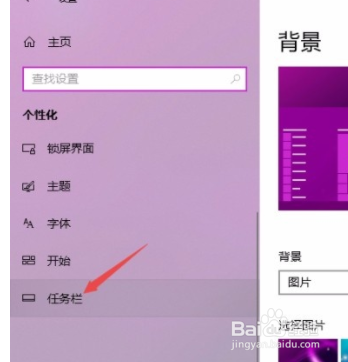
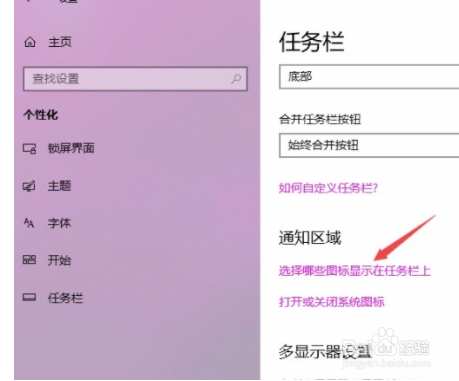
4、 4.接下来在个性化页面中,我们在页面左侧找到“任务栏”选项,点击该选项即可。
5、 5.随后在界面上找到“选择哪些图标显示在任务栏上”选项,我们点击这个选项,再进行下一步操作。
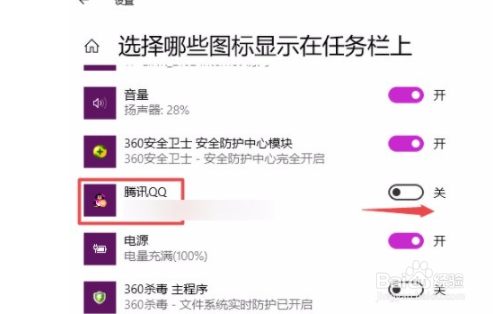
6、 6.之后我们在界面上就可以看到很多软件选项,选择想要显示在任务栏中的软件,将该软件后面的开关按钮向右滑动,那么对应的软件就会显示在任务栏中了。
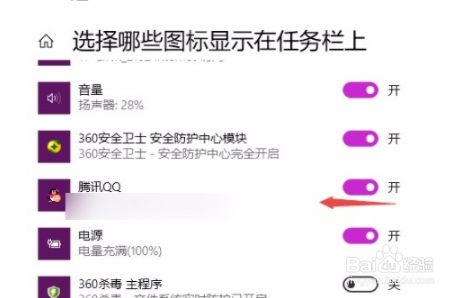
7、 7.如果想要隐藏软件图标,则在软件后面找到开关按钮,向左滑动开关按钮使其处于关闭状态就可以了。
1、 1.首先打开电脑,我们在电脑桌面的左下角找到下图所示的开始按钮,点击该按钮即可。
2.接着在开始按钮上方会出现一个窗口,我们在窗口左侧找到一个齿轮状的设置按钮,点击该按钮就可以打开设置页面。
3.然后在设置页面中,我们在页面下方找到“个性化”选项,点击该选项就可以进入到个性化页面。
4.接下来在个性化页面中,我们在页面左侧找到“任务栏”选项,点击该选项即可。
5.随后在界面上找到“选择哪些图标显示在任务栏上”选项,我们点击这个选项,再进行下一步操作。
6.之后我们在界面上就可以看到很多软件选项,选择想要显示在任务栏中的软件,将该软件后面的开关按钮向右滑动,那么对应的软件就会显示在任务栏中了。
7.如果想要隐藏软件图标,则在软件后面找到开关按钮,向左滑动开关按钮使其处于关闭状态就可以了。
