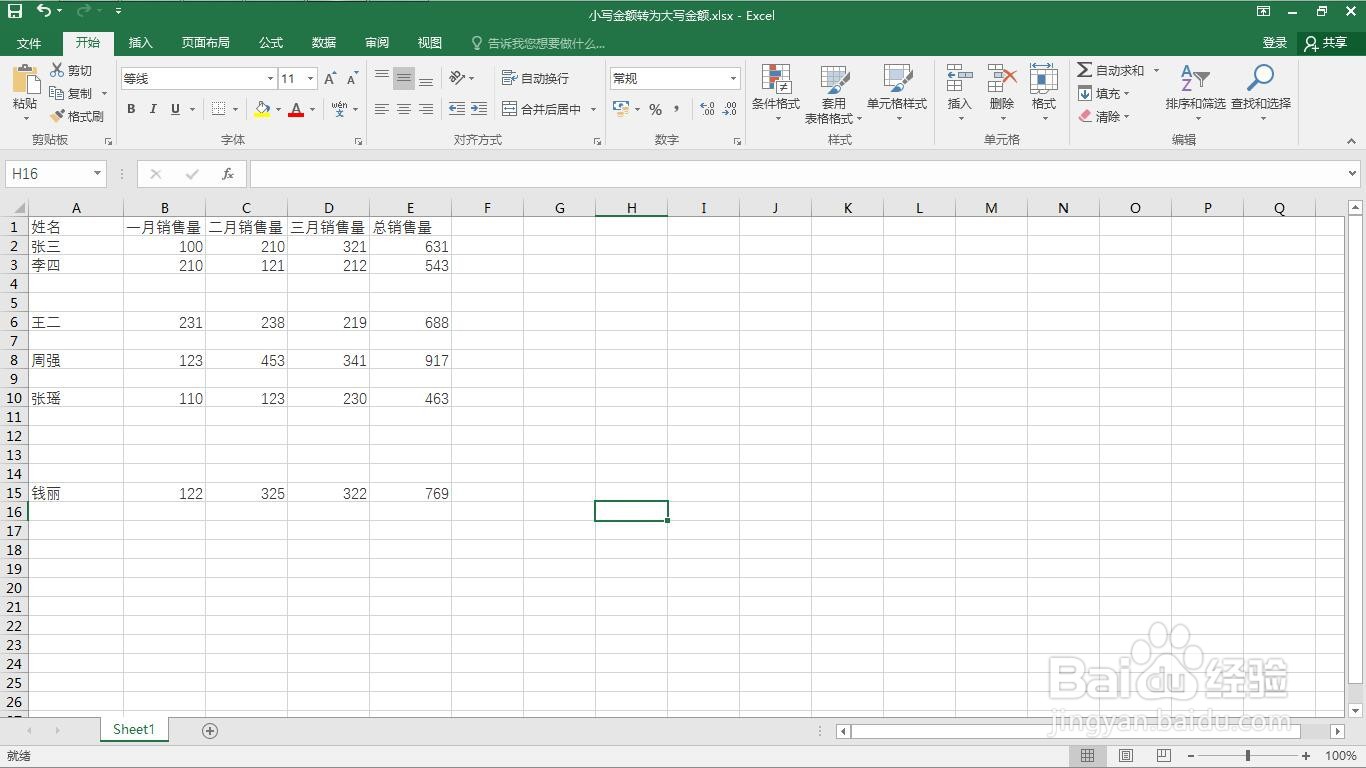
1、打开一个需要编辑的excel表格。
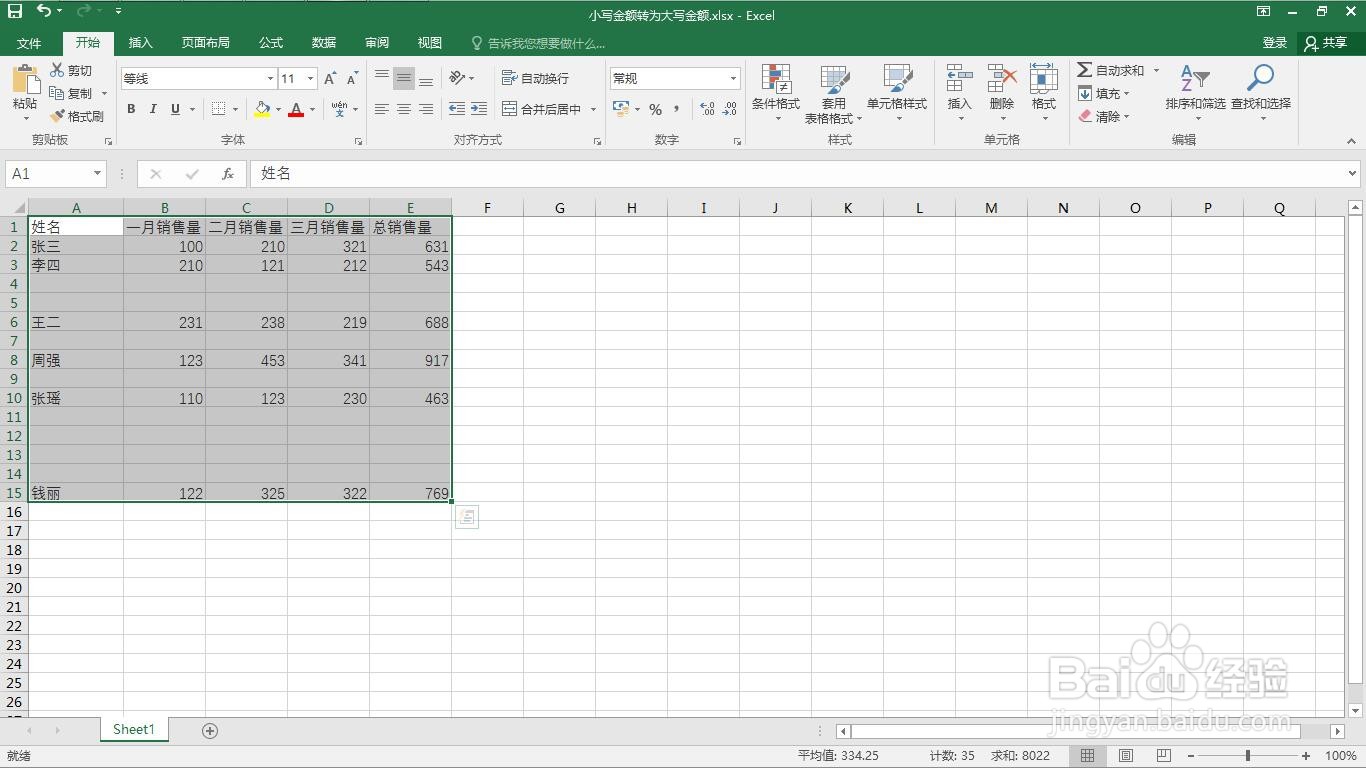
2、选中所有数据单元格伐劫。
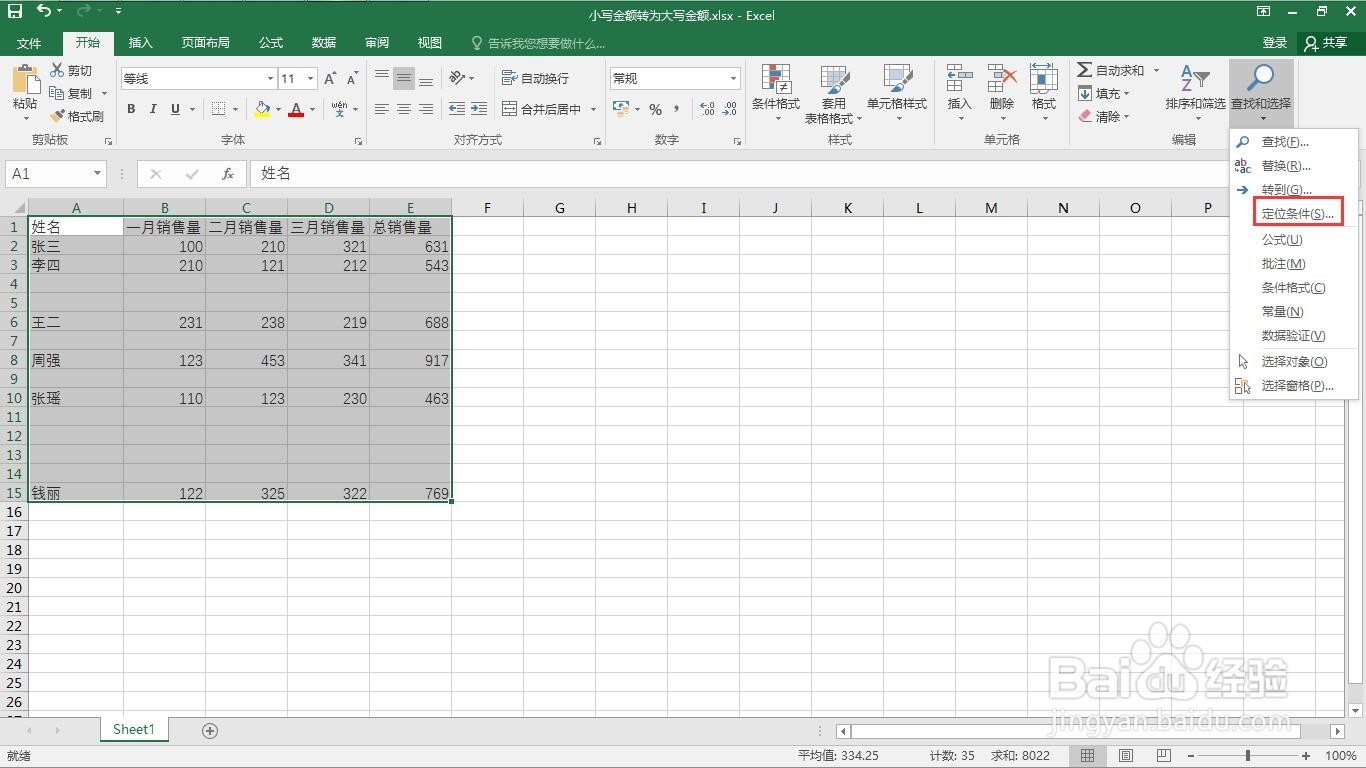
3、点击“查找和替换”。

4、点击“定位条件”。
5、弹出定位窗口。争劣
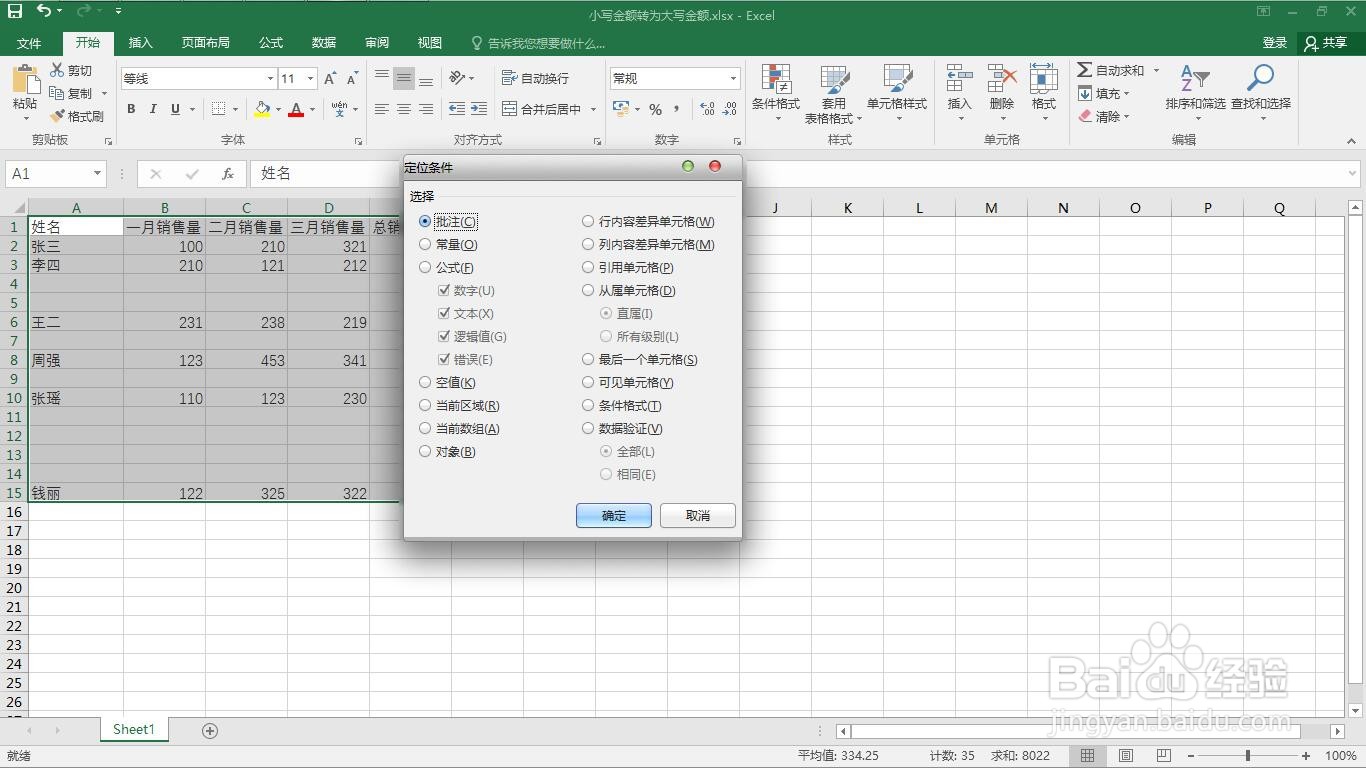
6、选择“空值”。廊睡狠
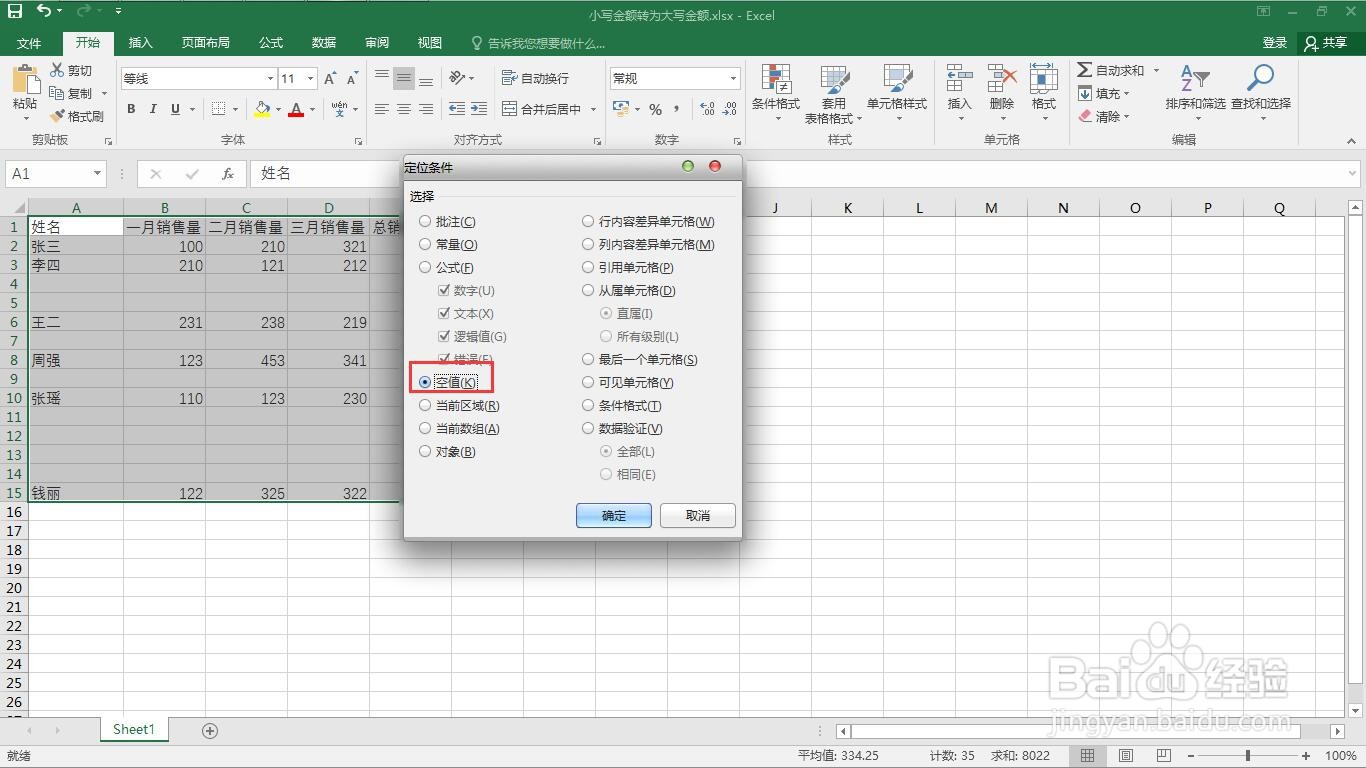
7、点击“确定”按钮。
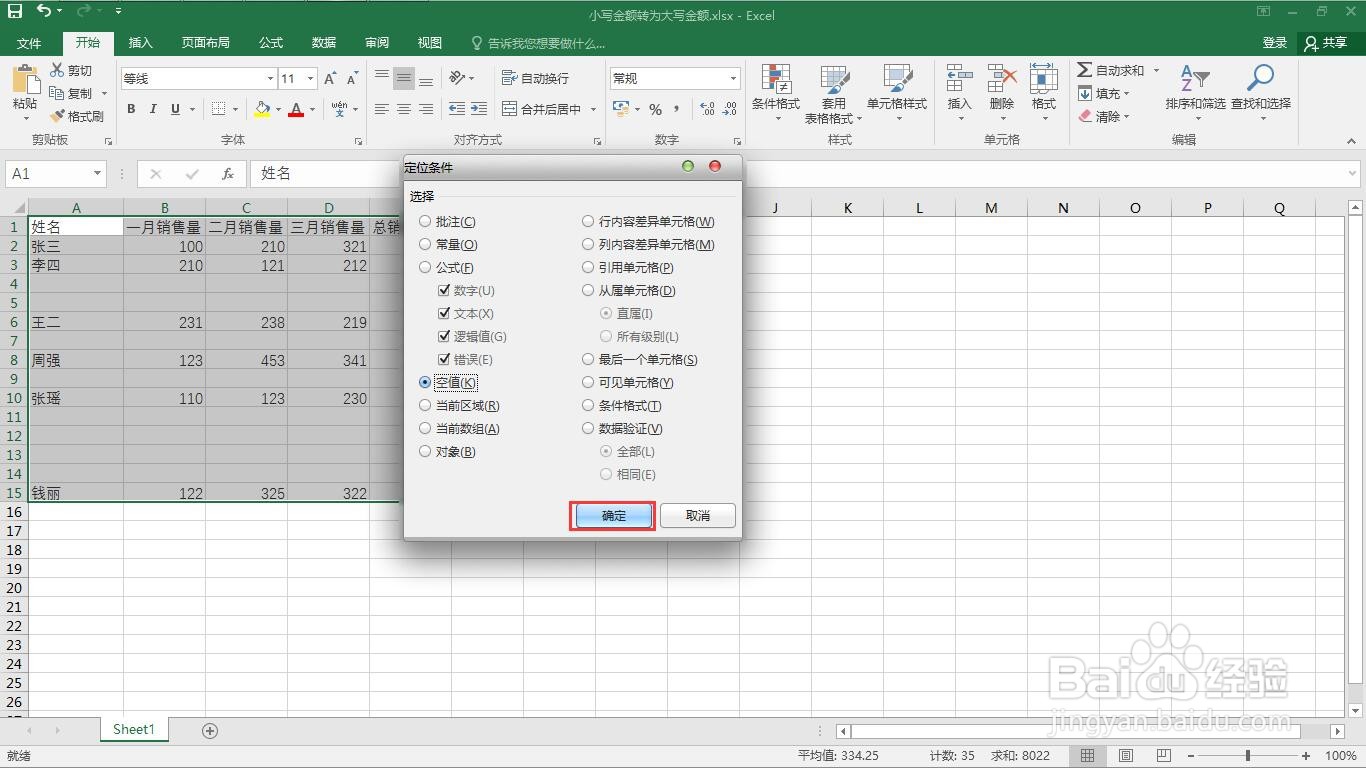
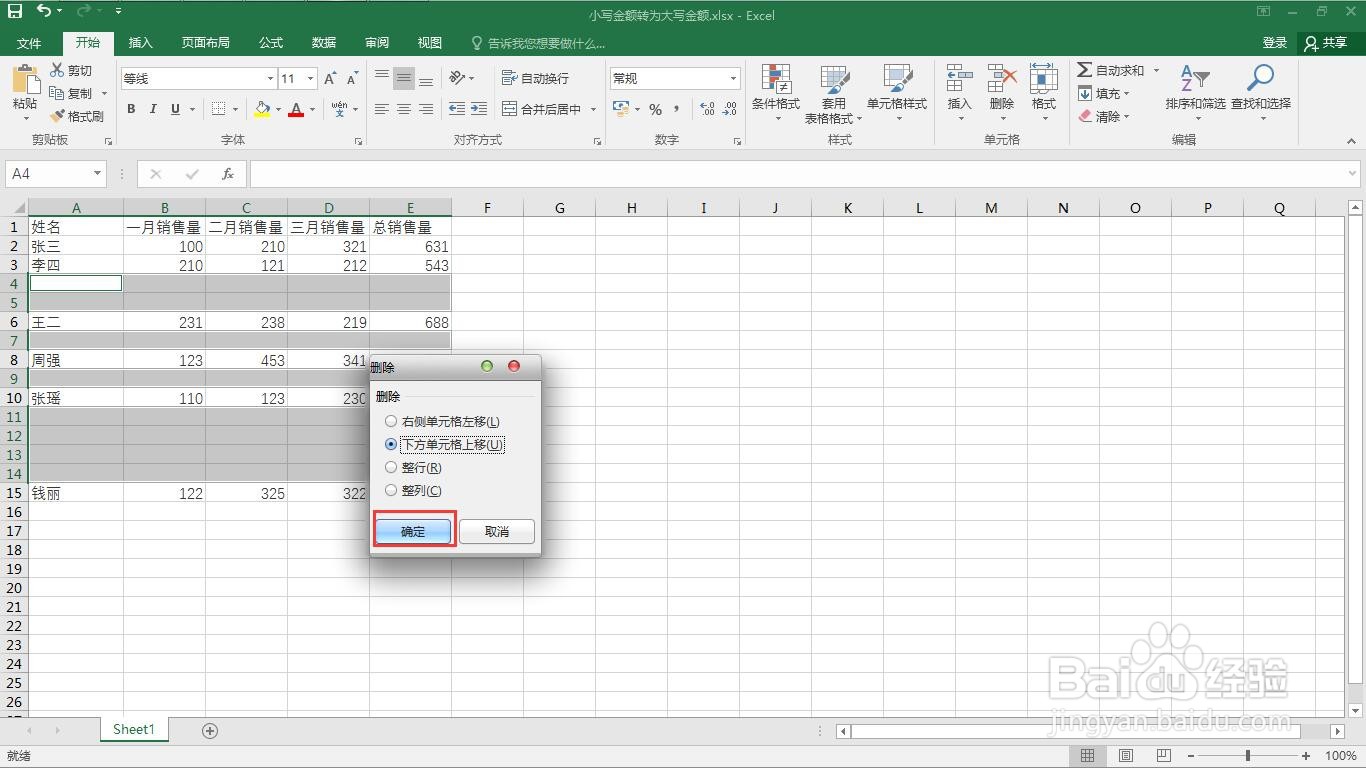
8、点击鼠标右键选择“删除”。
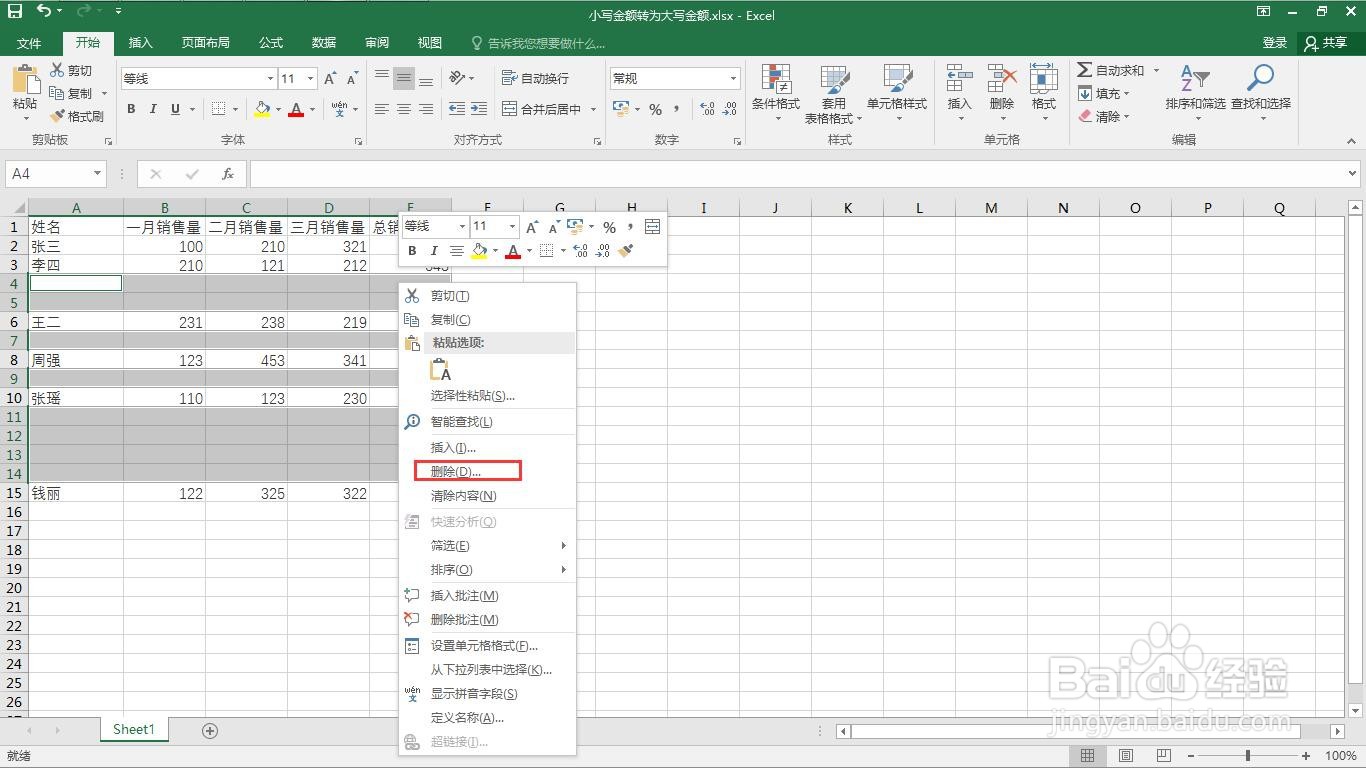
9、选择“下方单元格上移”。
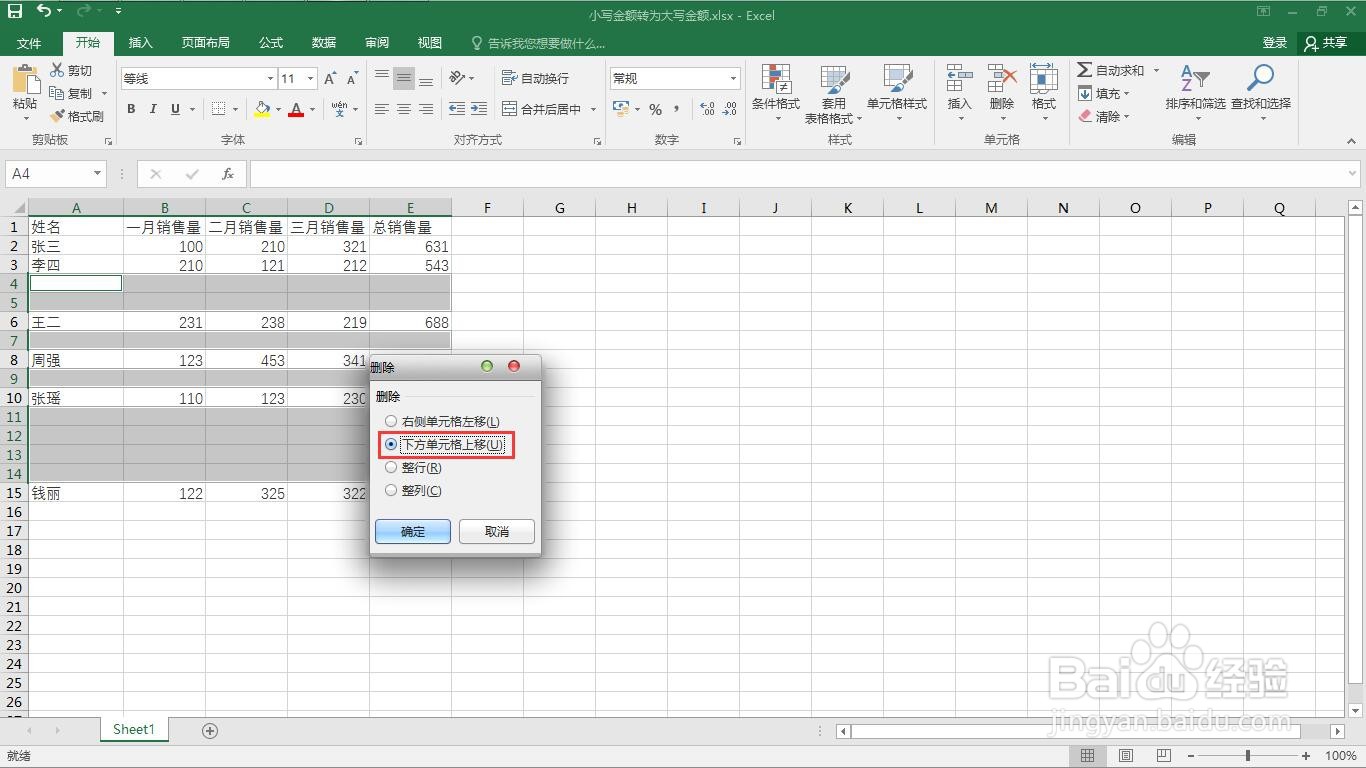
10、点击“确定”按钮。
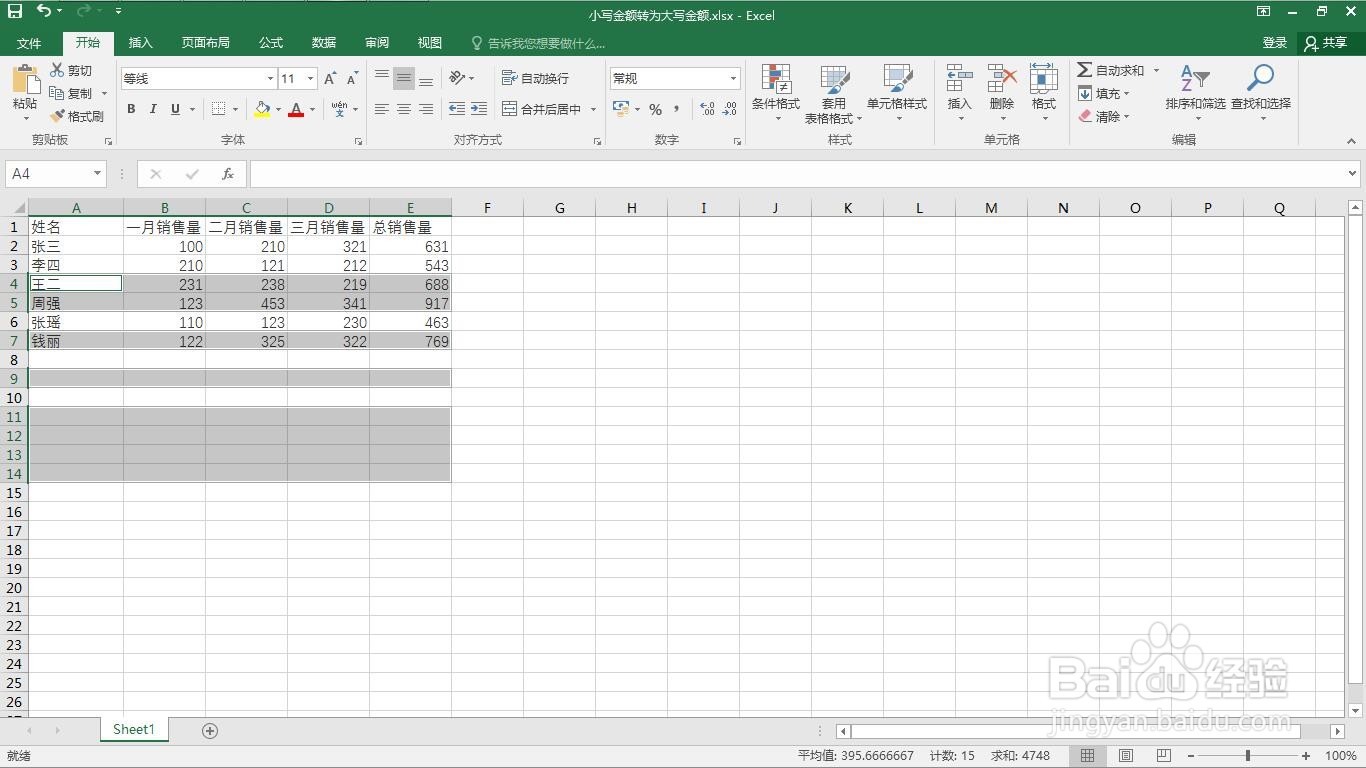
11、这样就完成了快速删除空行。
时间:2026-05-03 15:08:10
1、打开一个需要编辑的excel表格。
2、选中所有数据单元格伐劫。
3、点击“查找和替换”。
4、点击“定位条件”。
5、弹出定位窗口。争劣
6、选择“空值”。廊睡狠
7、点击“确定”按钮。
8、点击鼠标右键选择“删除”。
9、选择“下方单元格上移”。
10、点击“确定”按钮。
11、这样就完成了快速删除空行。
