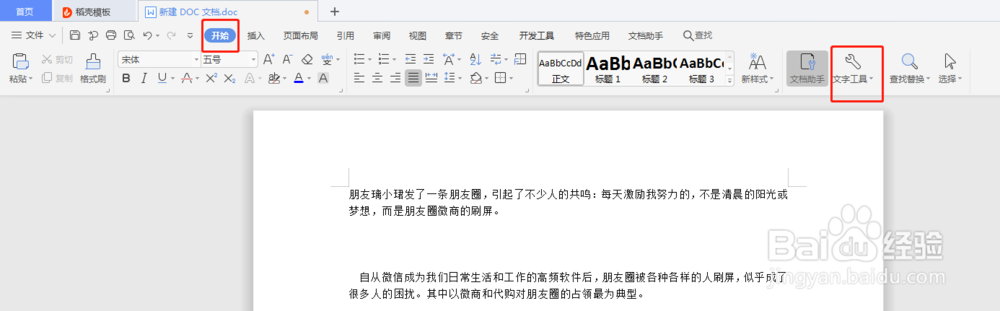
1、WPS:“开始”-“文字工具”-“智能格式整理”一键整理完成。


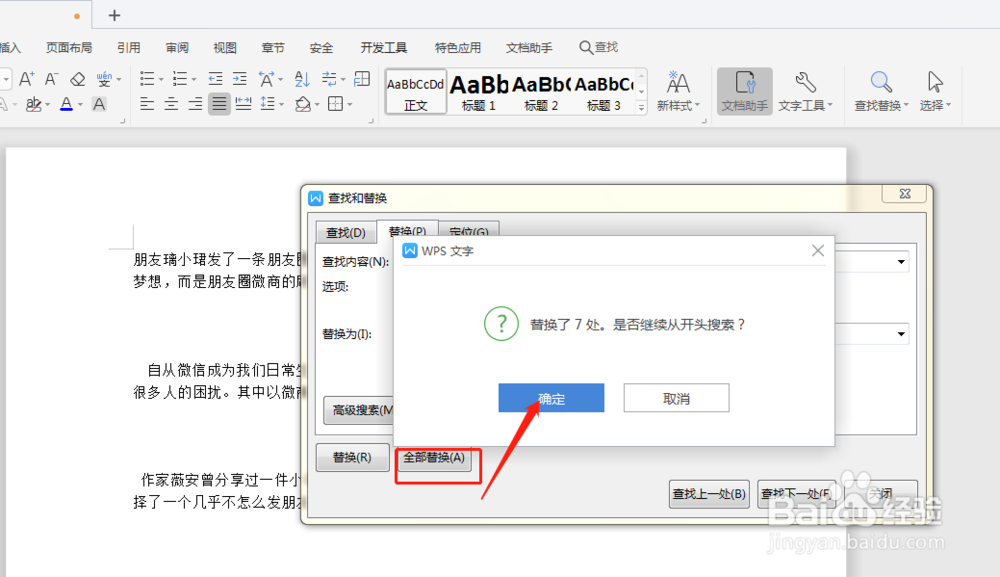
2、巧妙使用“Ctrl+H”:1.选中空行-“Ctrl+H”-“全部替换”

3、巧妙使用“Ctrl+H”:2.“确定”其他部分的替换,删除空行后如图所示。


4、对于其他版本的Word,以上方法不适用时,就采用第三种方法:
1.“Ctrl+H”-“查找”-“特殊格式”-“段落标记”(选择两次!!!!)


5、2.“替换”-“特殊格式”-“段落标记”(选择一次!!)

6、3.“全部替换” 有的版本需要多次全部替换,完成即可。

时间:2026-05-01 14:03:43
1、WPS:“开始”-“文字工具”-“智能格式整理”一键整理完成。
2、巧妙使用“Ctrl+H”:1.选中空行-“Ctrl+H”-“全部替换”
3、巧妙使用“Ctrl+H”:2.“确定”其他部分的替换,删除空行后如图所示。
4、对于其他版本的Word,以上方法不适用时,就采用第三种方法:
1.“Ctrl+H”-“查找”-“特殊格式”-“段落标记”(选择两次!!!!)
5、2.“替换”-“特殊格式”-“段落标记”(选择一次!!)
6、3.“全部替换” 有的版本需要多次全部替换,完成即可。
