如何将word文档中的数字改为下角标和上角标

 时间:2026-04-22 23:12:22

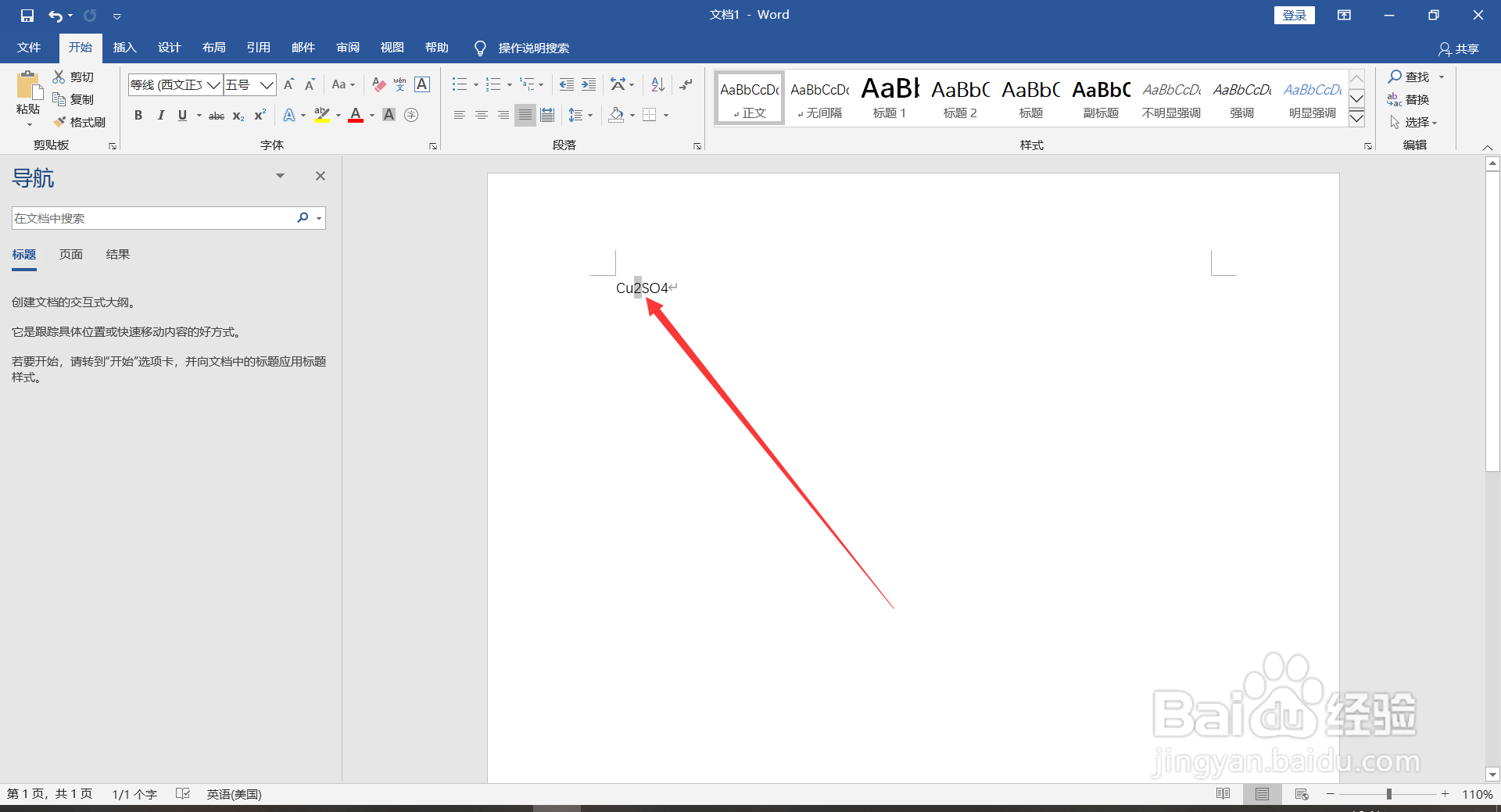
1、首先打开我们需要编辑的word文档。
如何将word文档中的数字改为下角标和上角标

2、然后用鼠标选中需要更改的数字,选中后颜色会发生变化。

如何将word文档中的数字改为下角标和上角标

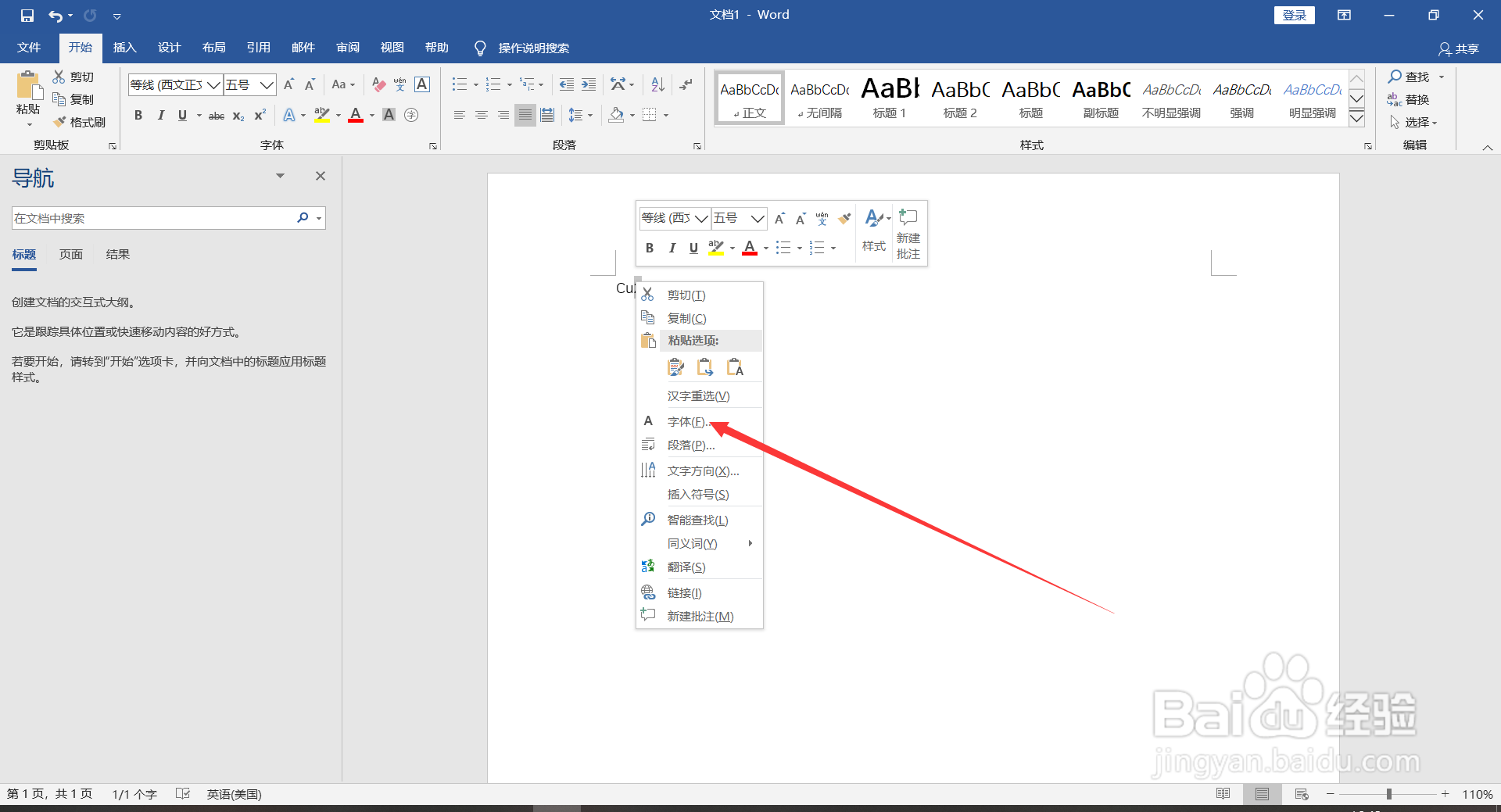
3、然后鼠标右击所选的文字,会弹出对话框,点击“字体”。

如何将word文档中的数字改为下角标和上角标

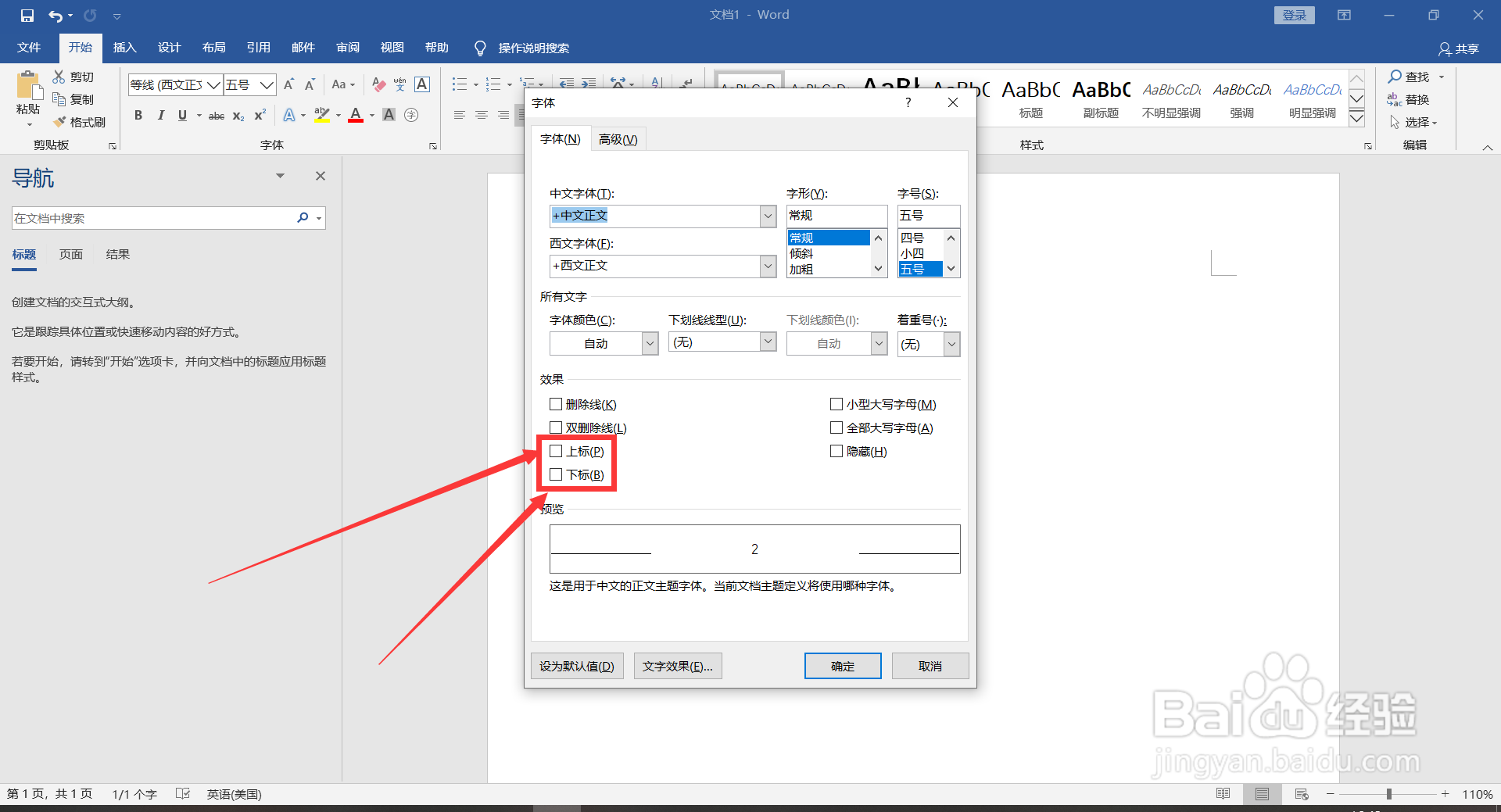
4、在对话框中,我们可以看见“上标”“下标”的字样,此时我选择“下标”,然后点击确定。
如何将word文档中的数字改为下角标和上角标

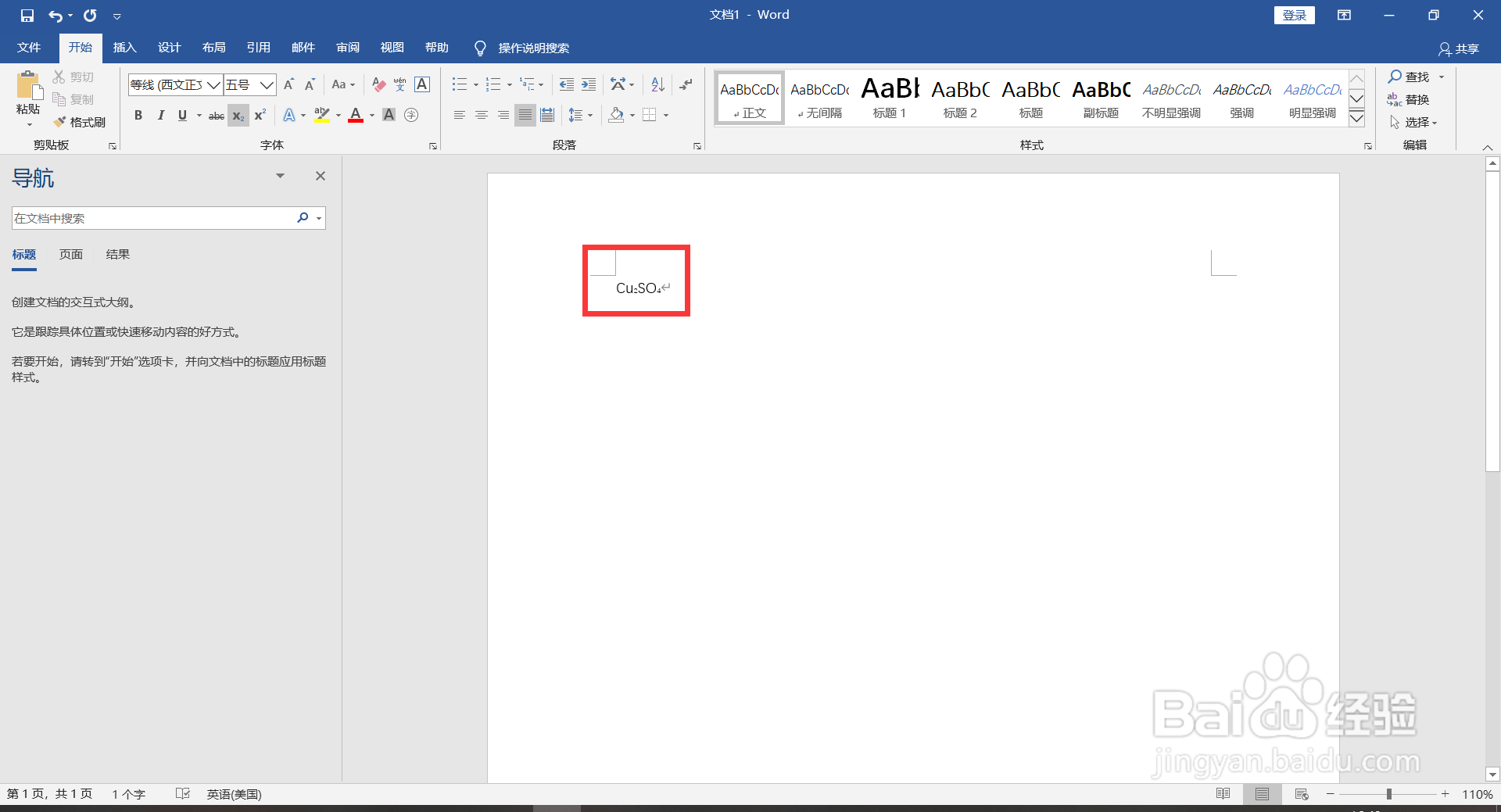
5、确定后,便会回到word界面,此时的数字也已经发生了变化。

如何将word文档中的数字改为下角标和上角标

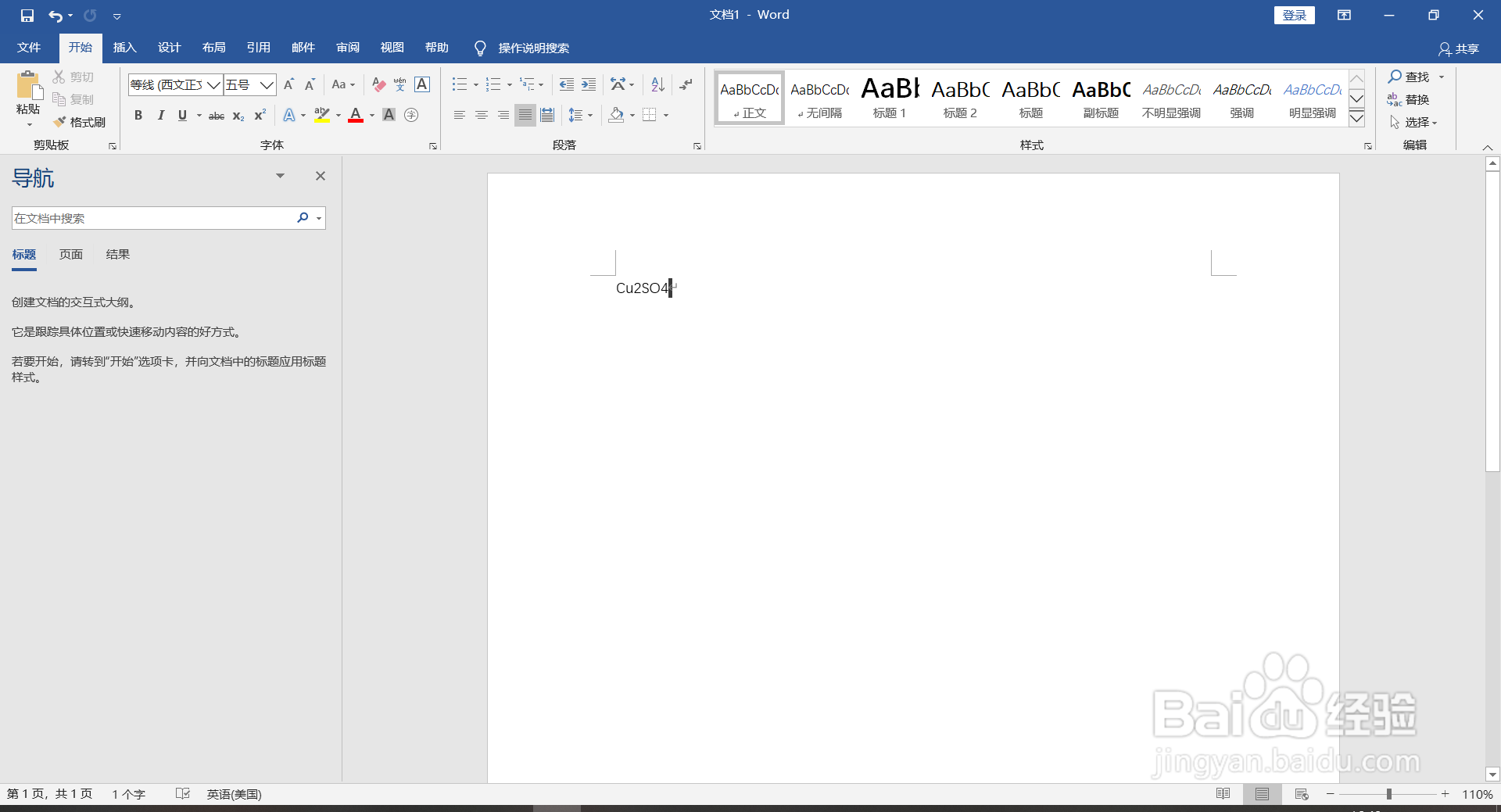
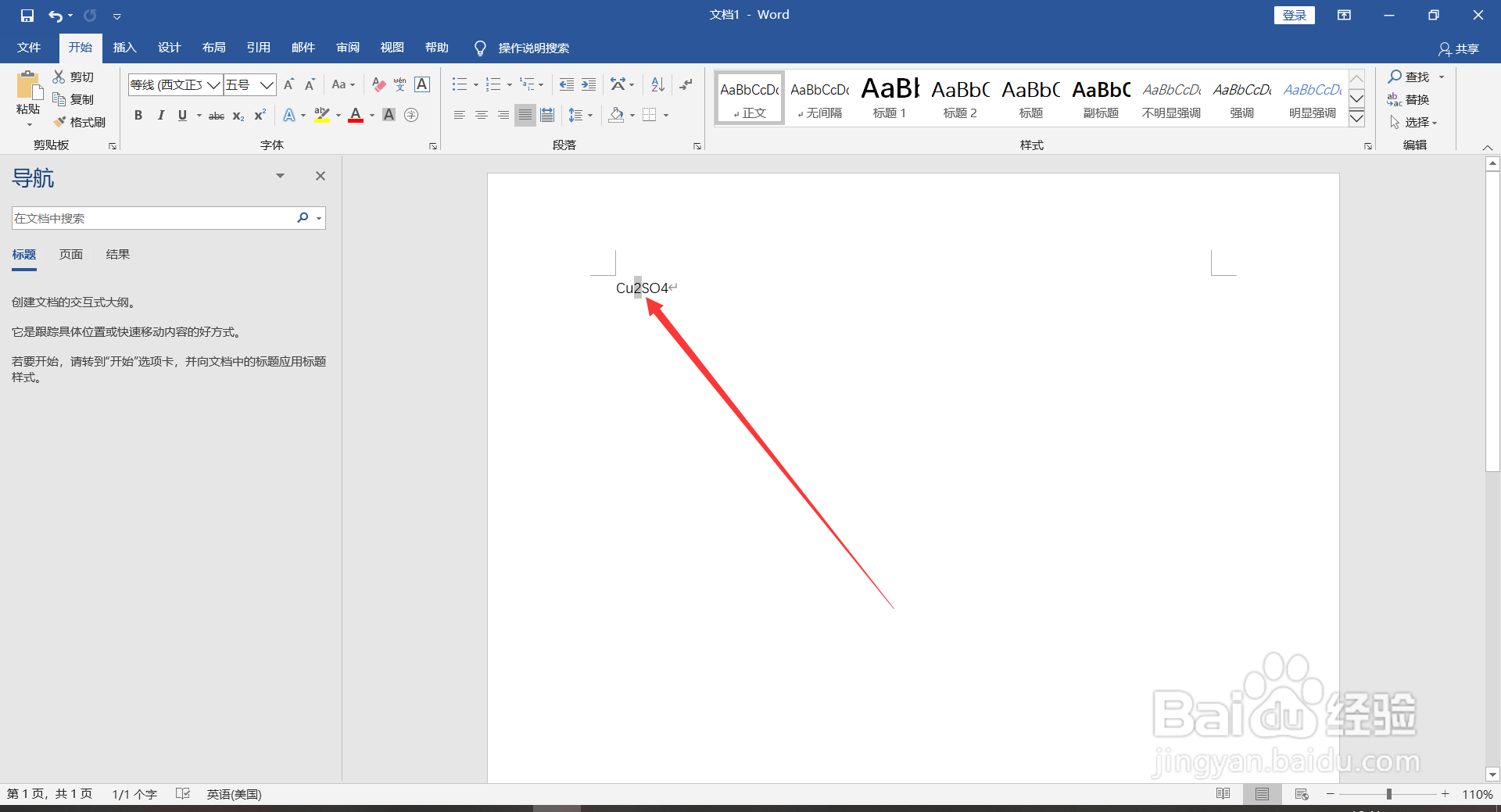
1、首先打开我们需要编辑的word文档。

如何将word文档中的数字改为下角标和上角标

2、然后用鼠标选中需要更改的数字,选中后颜色会发生变化。

如何将word文档中的数字改为下角标和上角标

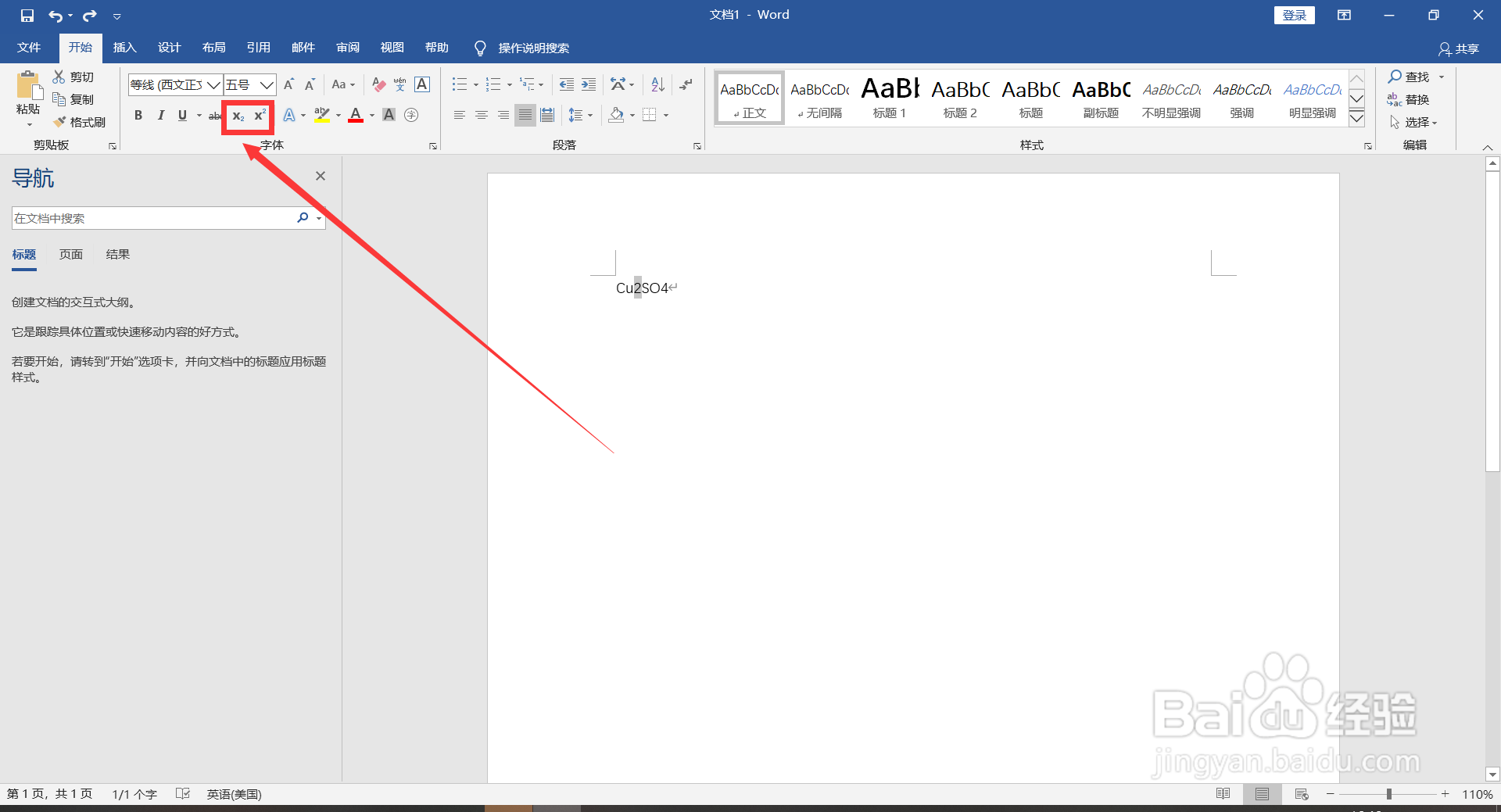
3、在word界面左上角会有两个“x”,分别代表了上角标和下角标

如何将word文档中的数字改为下角标和上角标

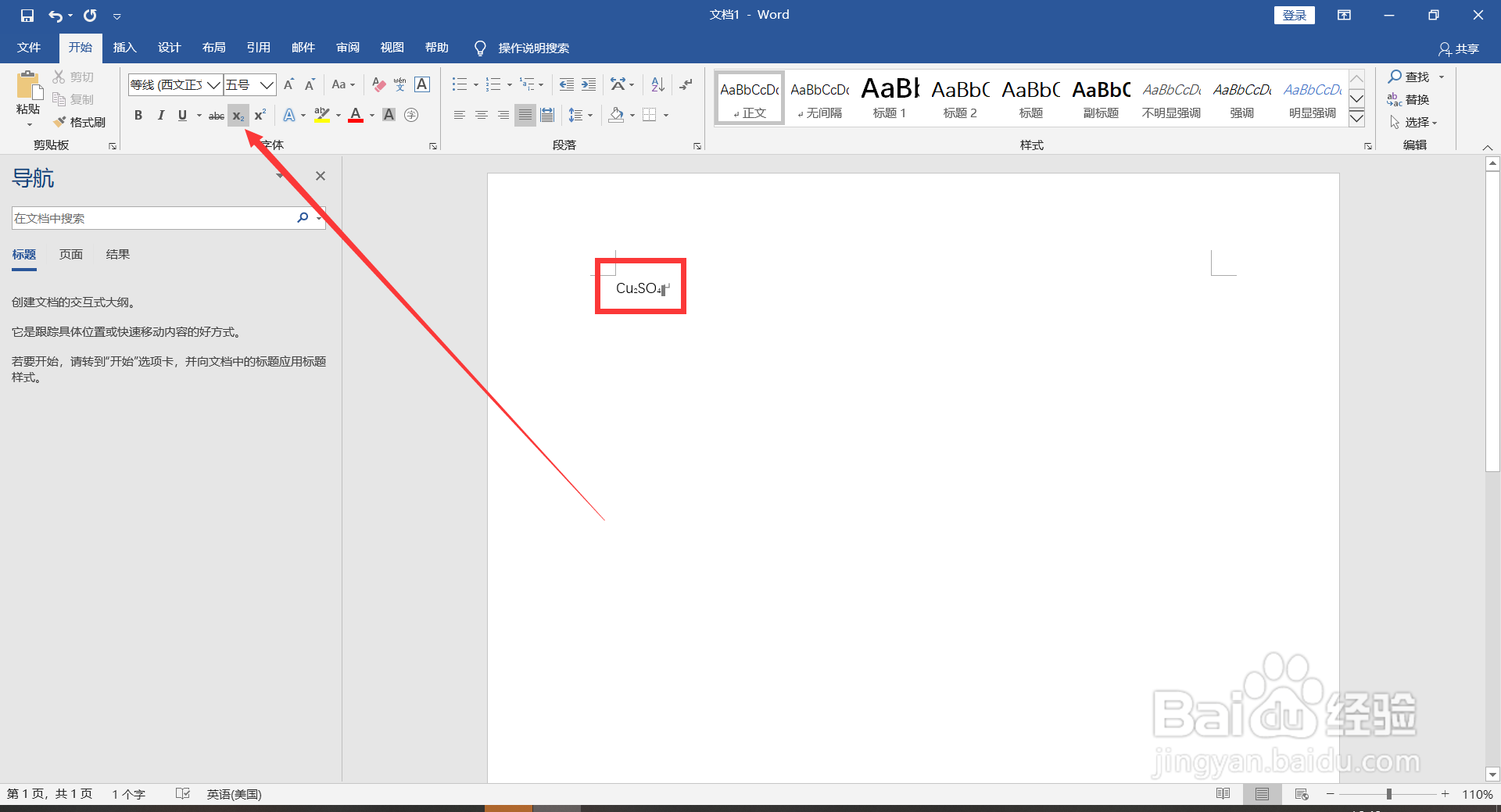
4、此时我选择下角标的那一个,便可发现数字的位置变了

如何将word文档中的数字改为下角标和上角标

  • word加减±怎么打出来
  • 上标快捷键怎么打
  • word怎么把表格变成三线表
  • 三线图怎么制作
  • Word如何制作三线表
  • 热门搜索
    erp系统怎么用 仙桃旅游 欧亨利式结尾的特点 跑跑卡丁车怎么拖漂 昆山旅游 电子商务的特点 兔子可以喝水吗 澳门旅游学院 内江旅游 柳絮过敏怎么办