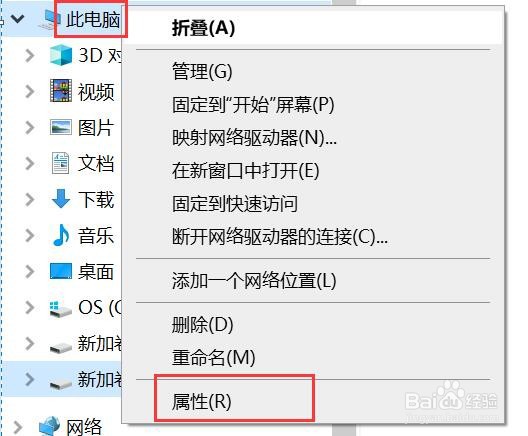
1、鼠标右键点击电脑图标,如“此电脑”,找到“属性”,如下图所示:
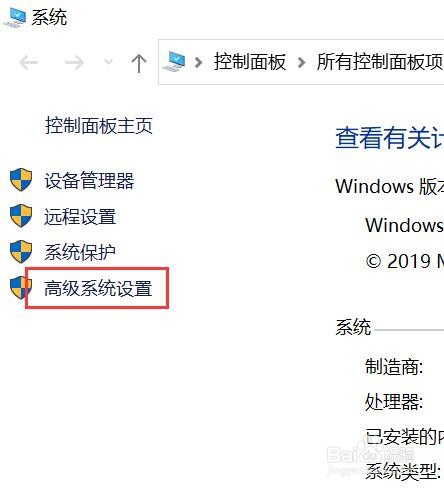
2、打开“属性”后,找到“高级系统设置”,如下图所示:
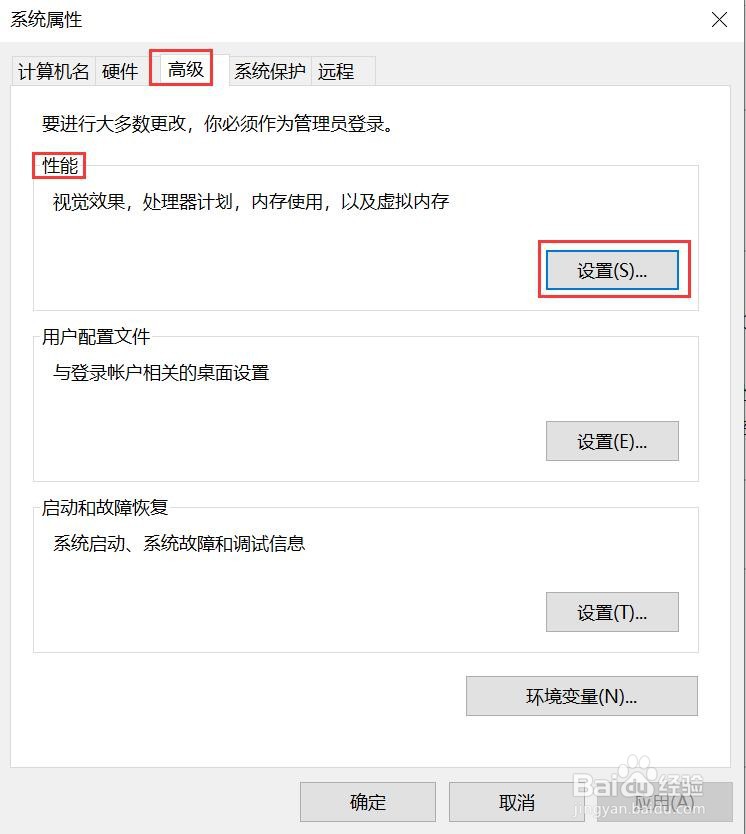
3、打开后,依次找到“高级”--“性能“--”设置“,如下图所示:
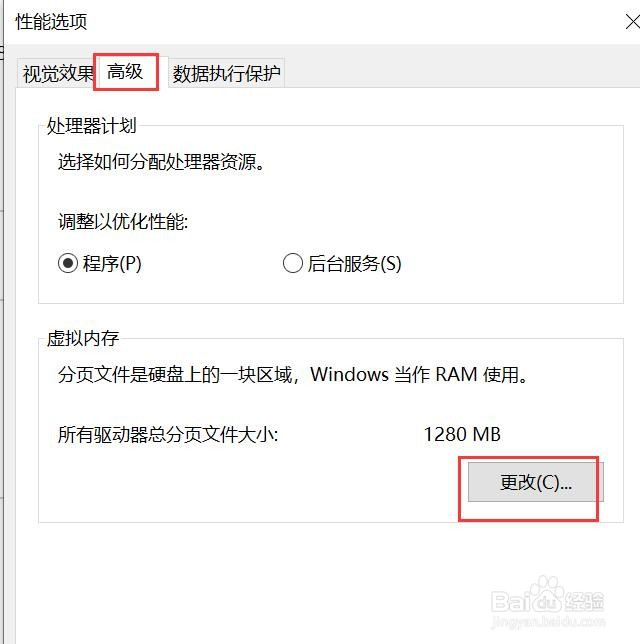
4、打开后,依次找到”高级“--”更改“,如下图所示:
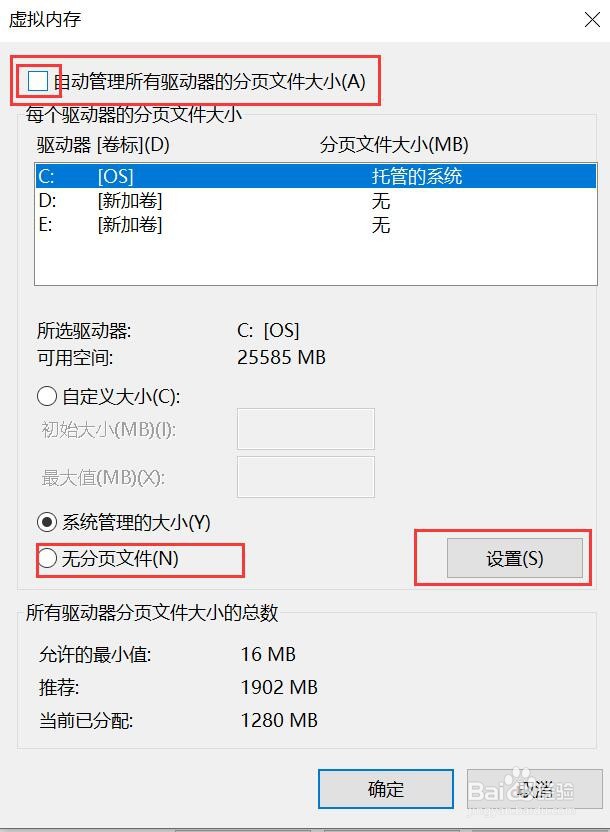
5、打开后,在弹出的“虚拟内存”对话框中,勾选“自动管理所有驱动器的分页文件大小”,勾选“无分页文件”,然后点击”设置“,如下图所示:
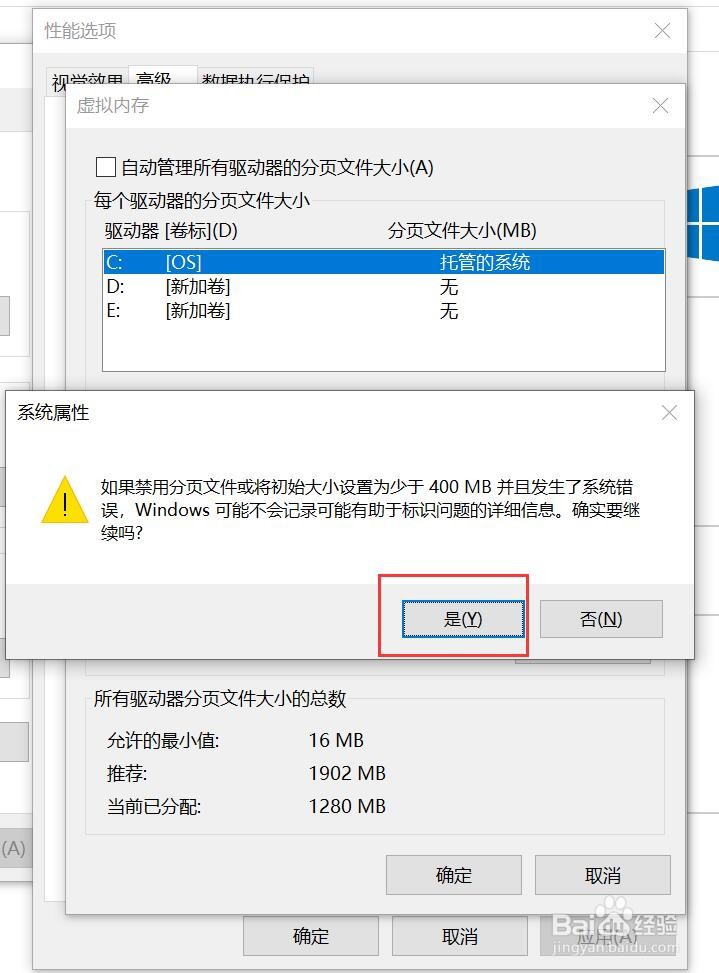
6、最后在新弹出的对话框中点击”是“,即可完成磁盘整理。
时间:2026-04-26 15:43:37
1、鼠标右键点击电脑图标,如“此电脑”,找到“属性”,如下图所示:
2、打开“属性”后,找到“高级系统设置”,如下图所示:
3、打开后,依次找到“高级”--“性能“--”设置“,如下图所示:
4、打开后,依次找到”高级“--”更改“,如下图所示:
5、打开后,在弹出的“虚拟内存”对话框中,勾选“自动管理所有驱动器的分页文件大小”,勾选“无分页文件”,然后点击”设置“,如下图所示:
6、最后在新弹出的对话框中点击”是“,即可完成磁盘整理。
