1、第一步:打开谷歌浏览器后点击右上角“三个点”图标。

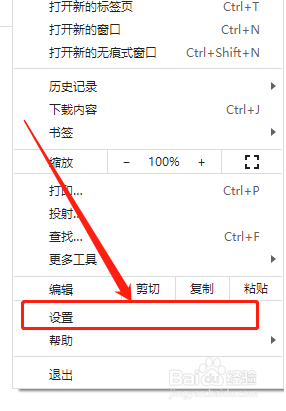
2、第二步:在下拉窗口中选择“设置”,单击打开。择娃央
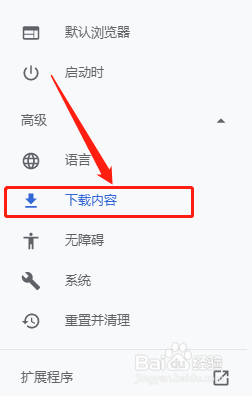
3、第三步:打开设置界面后,在右侧菜单栏点击“高级”。

4、第四步:在下拉界面中选择“下载内排肥容”。
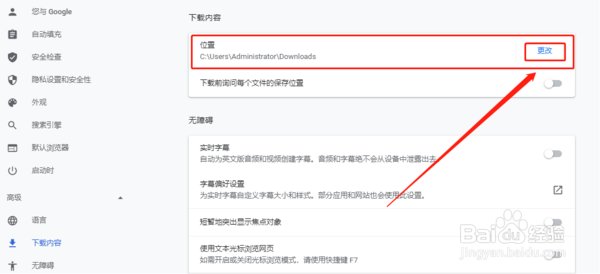
5、第五步:在下载内容界面,选择位置栏,单击“裁睡更改”,就可以在弹出界面上选择下载路径了。
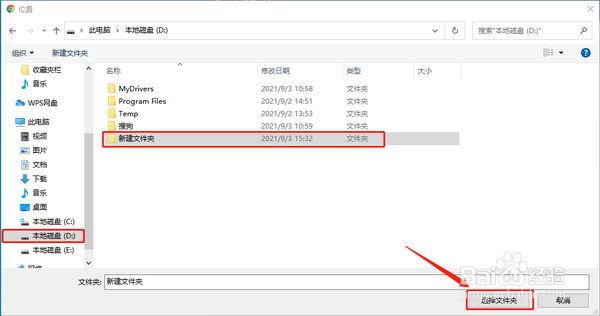
6、第六步:在弹出界面中选择下载路径,如:D盘、新建文件夹。选好之后单击“选择文件夹”,就会回到浏览器下载内容界面。
7、最后:位置栏会出现新设置的下载路径,这样设置更改就算完成了。

时间:2026-04-23 17:45:28
1、第一步:打开谷歌浏览器后点击右上角“三个点”图标。
2、第二步:在下拉窗口中选择“设置”,单击打开。择娃央
3、第三步:打开设置界面后,在右侧菜单栏点击“高级”。
4、第四步:在下拉界面中选择“下载内排肥容”。
5、第五步:在下载内容界面,选择位置栏,单击“裁睡更改”,就可以在弹出界面上选择下载路径了。
6、第六步:在弹出界面中选择下载路径,如:D盘、新建文件夹。选好之后单击“选择文件夹”,就会回到浏览器下载内容界面。
7、最后:位置栏会出现新设置的下载路径,这样设置更改就算完成了。
