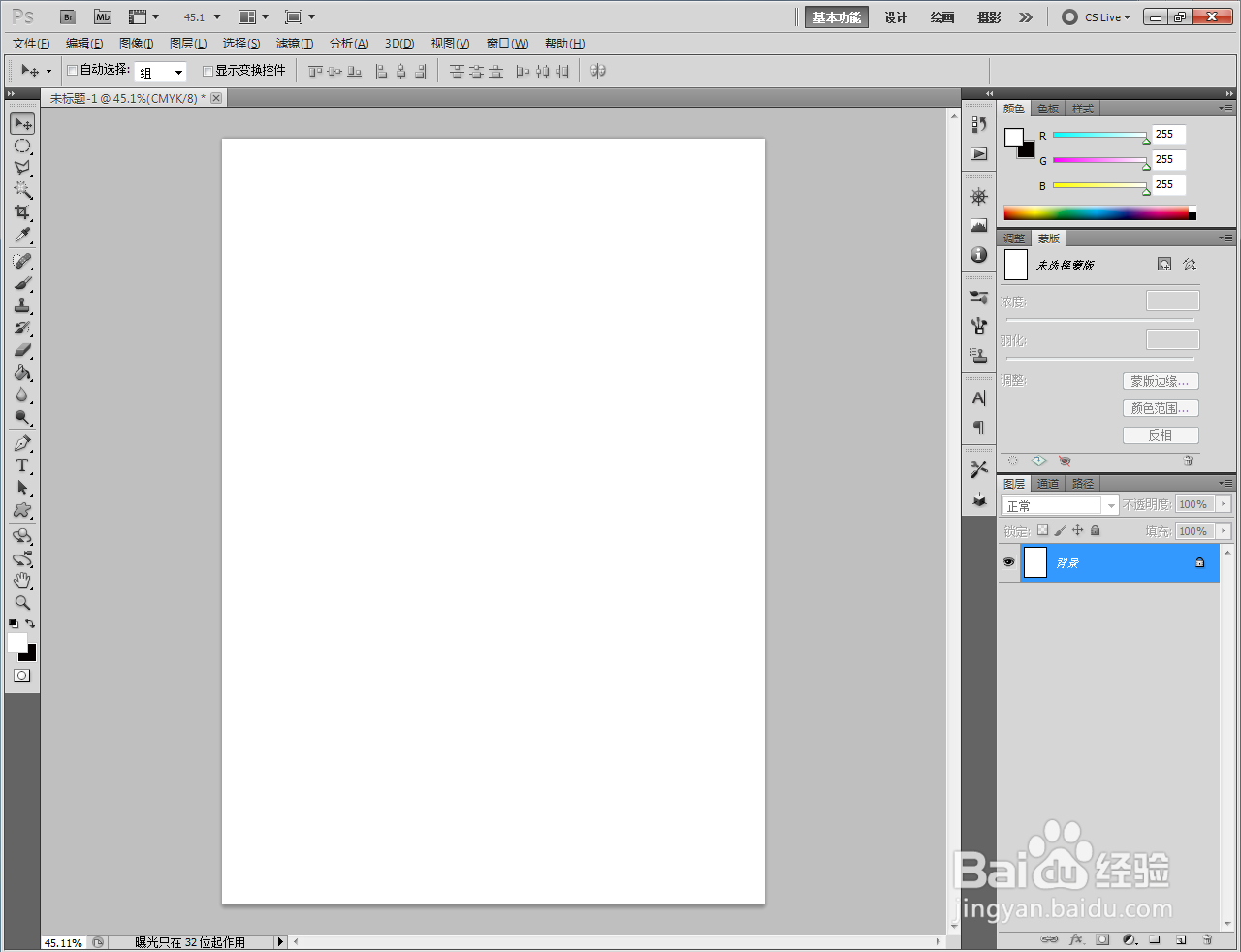
1、打开Adobe Photoshop CS5软件,进入软件工作界面;
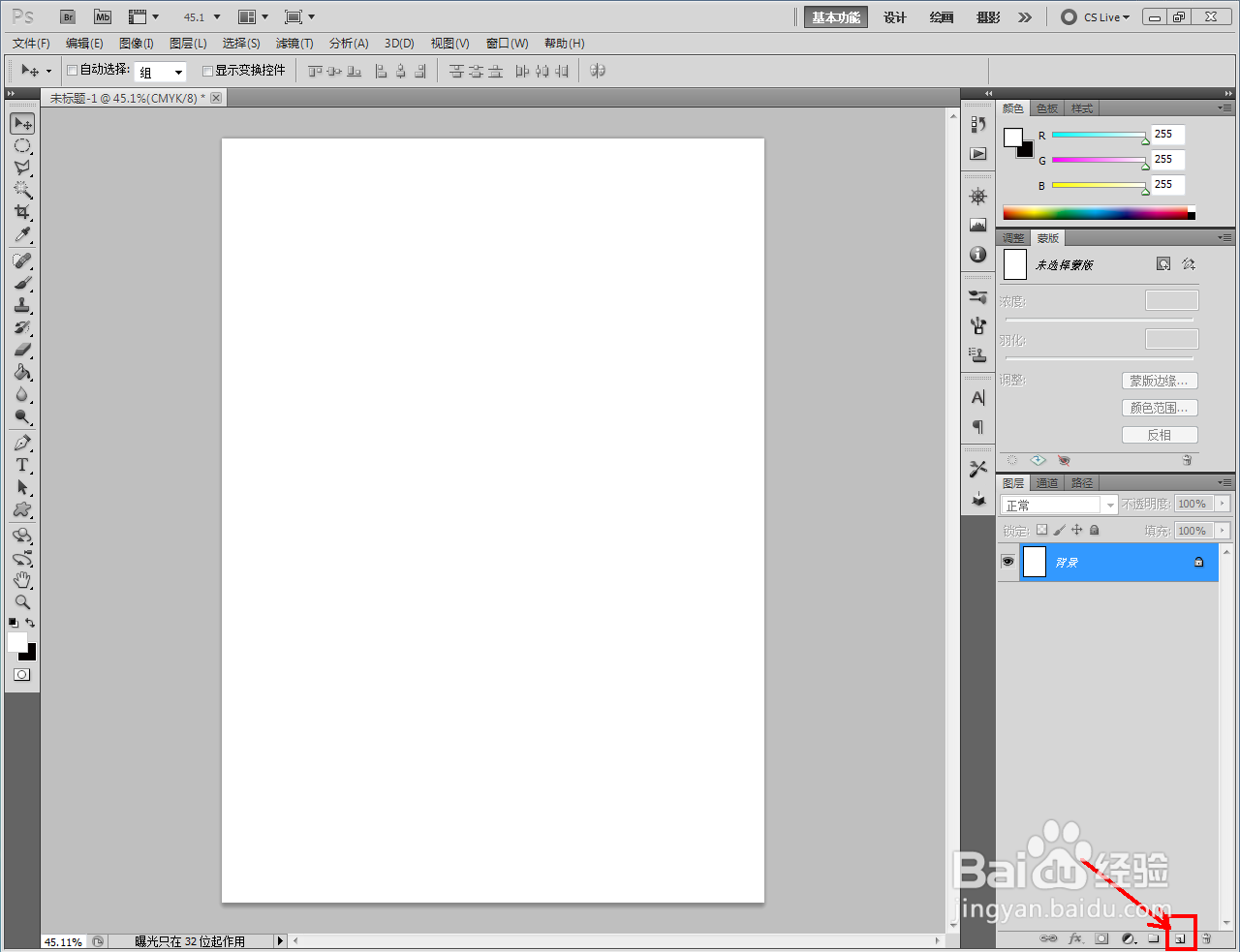
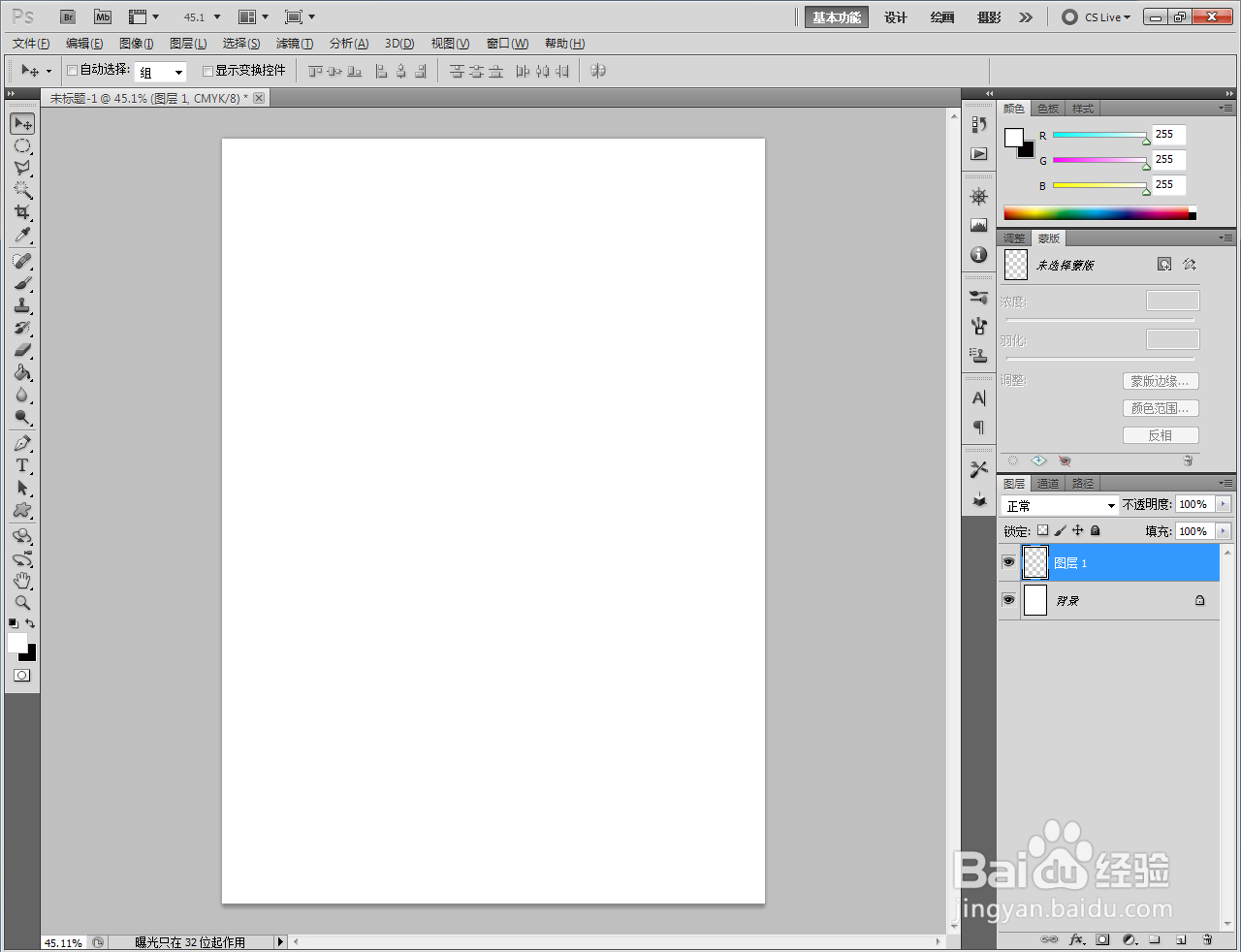
2、点击【新建图层】图标,新建一个空白图层(如图所示);
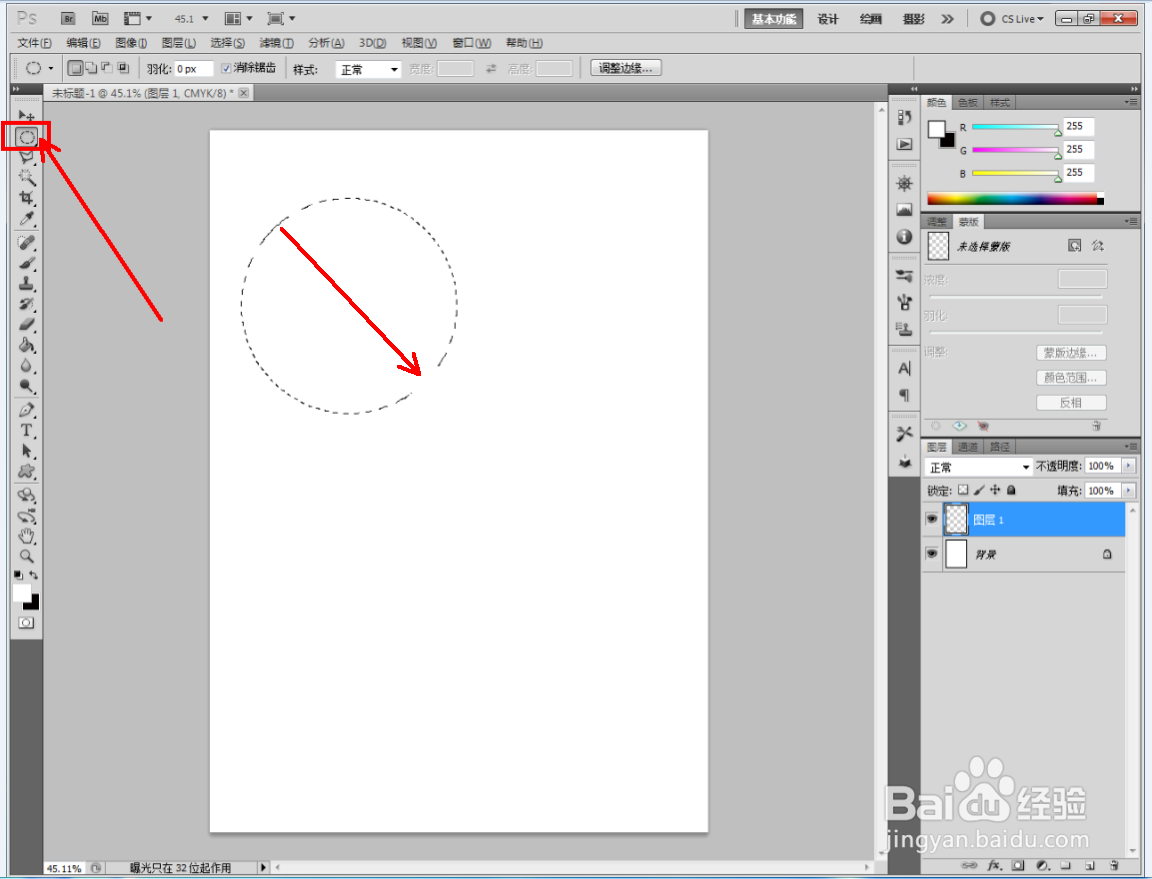
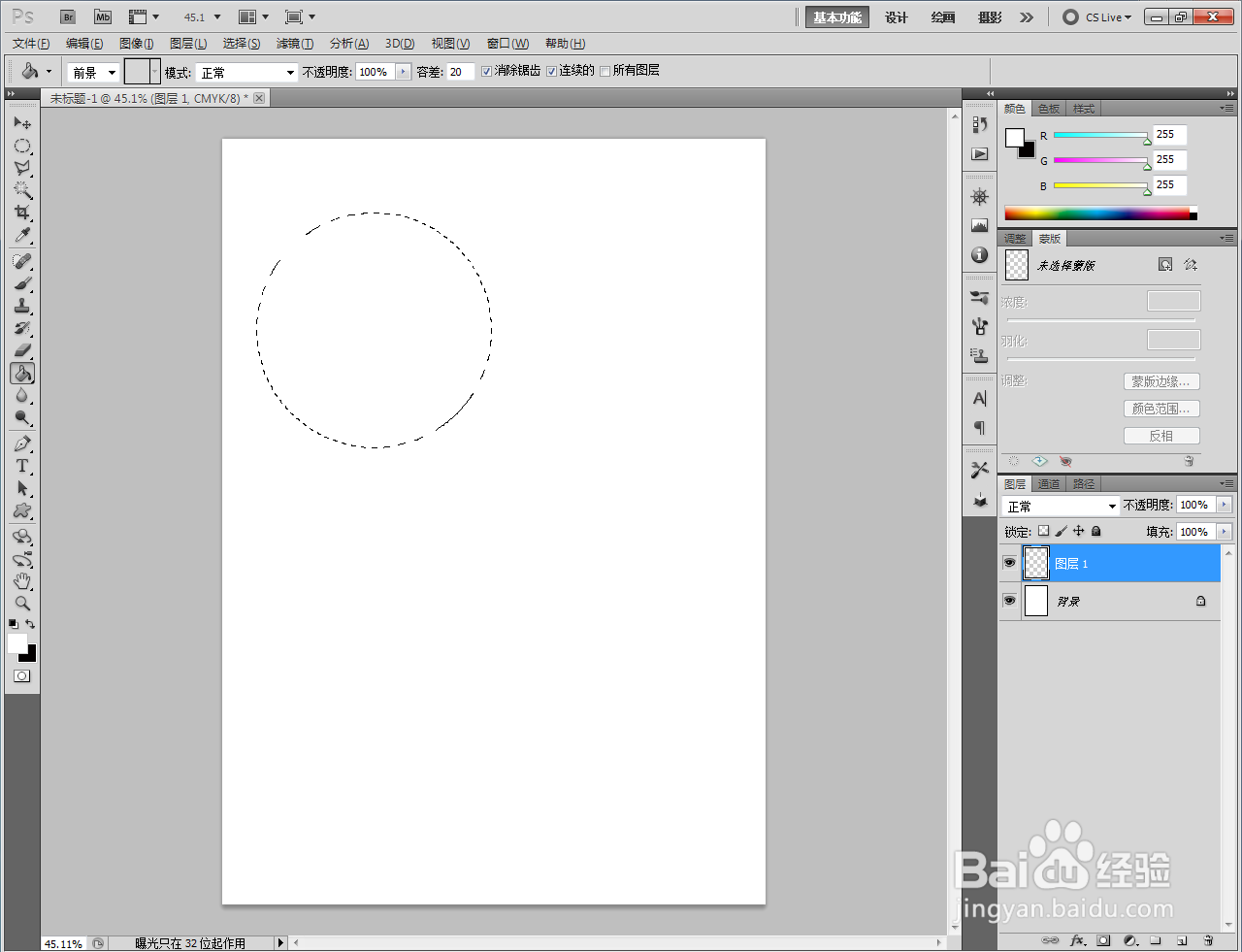
3、点击【椭圆选框工具】,在图示位置绘制出一个圆形选框。点击【油漆桶工具】并将填充项设置为:图案后,选好一款填充图案;

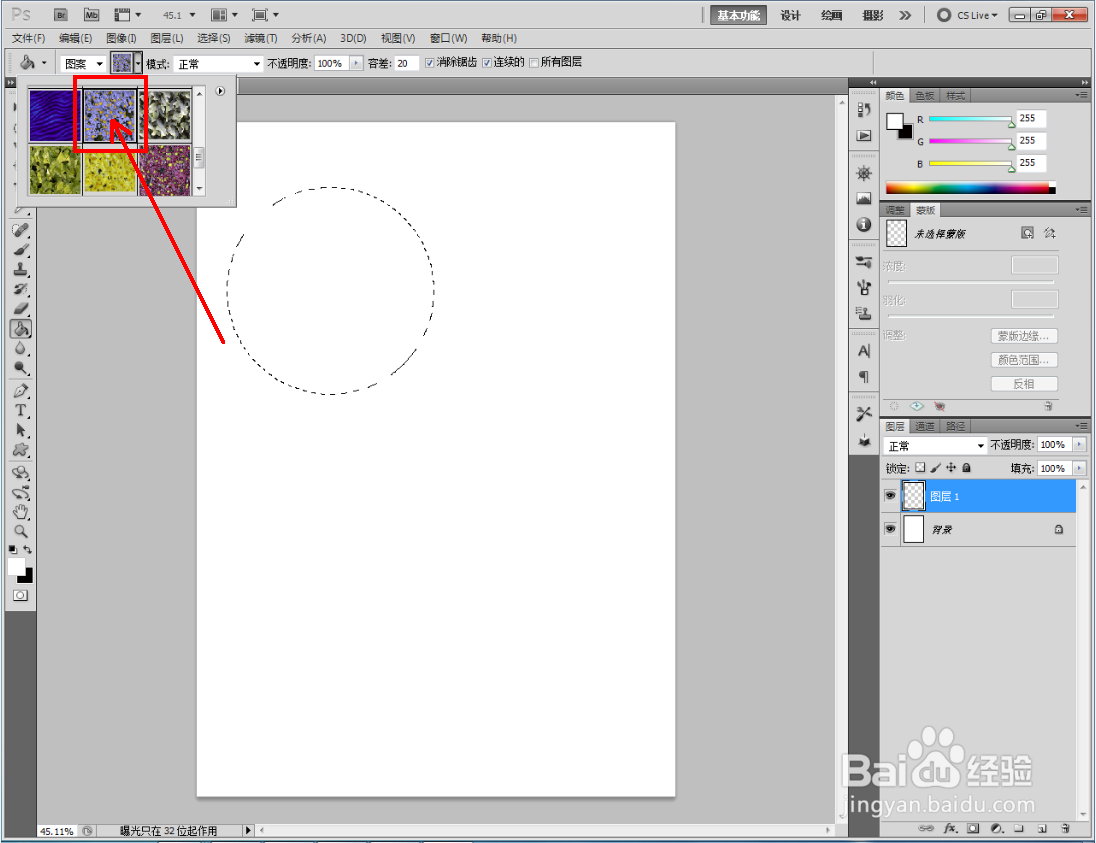
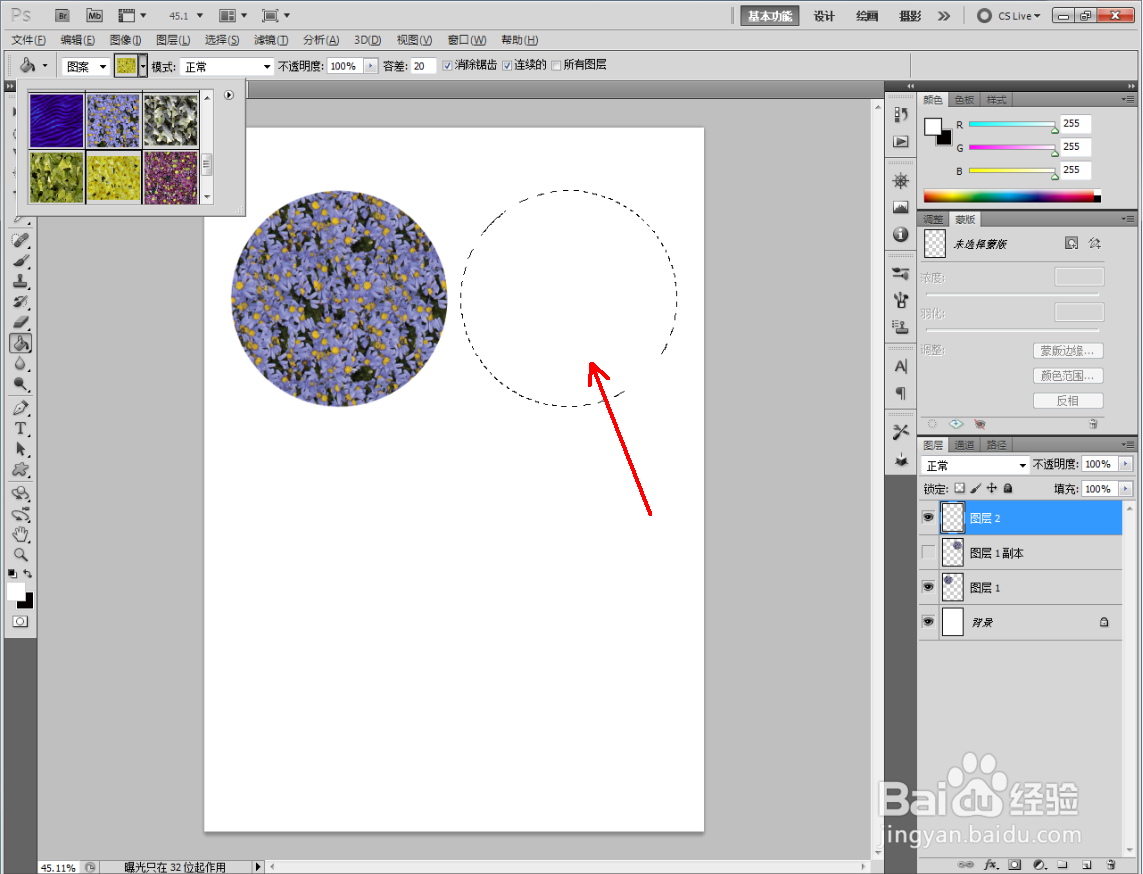
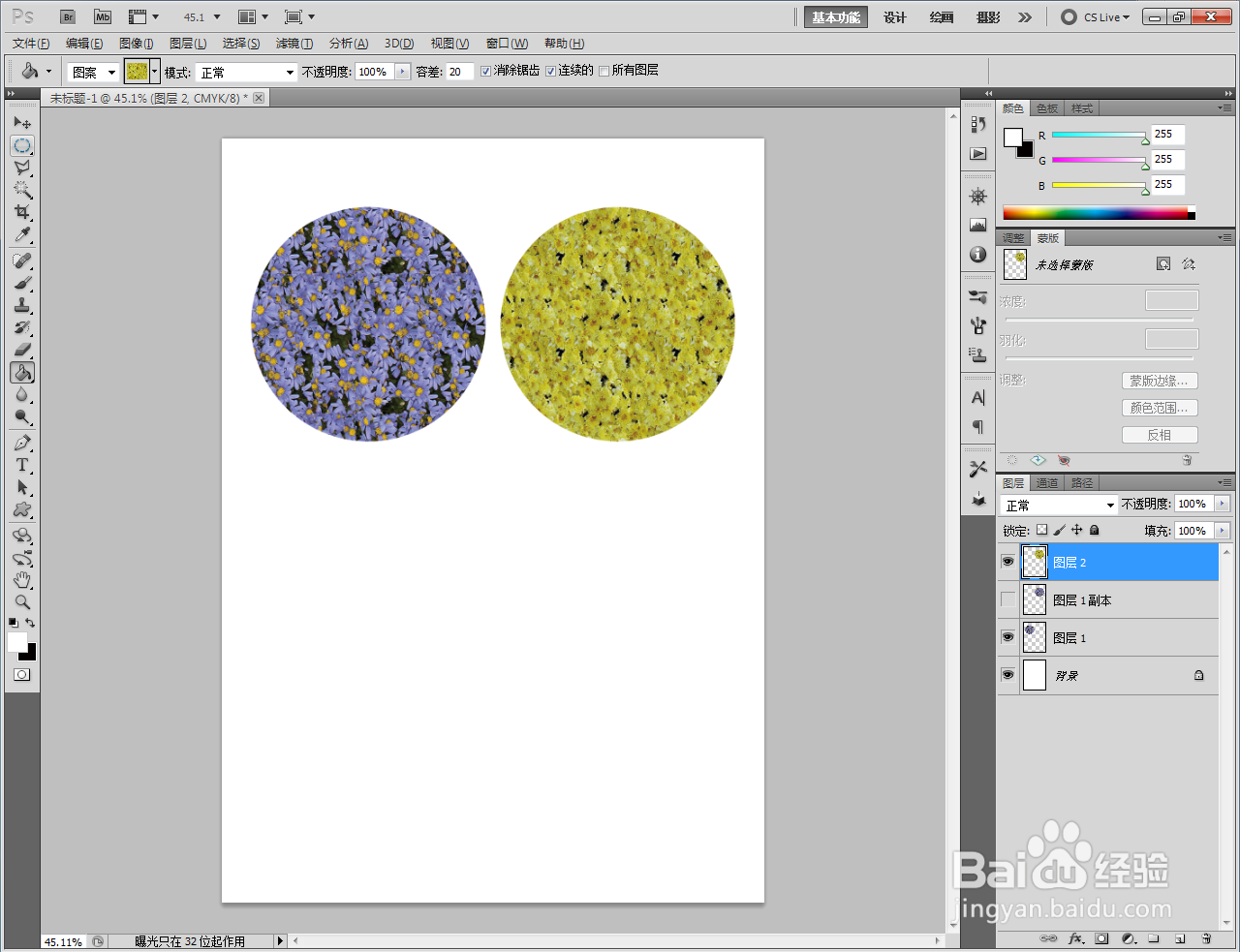
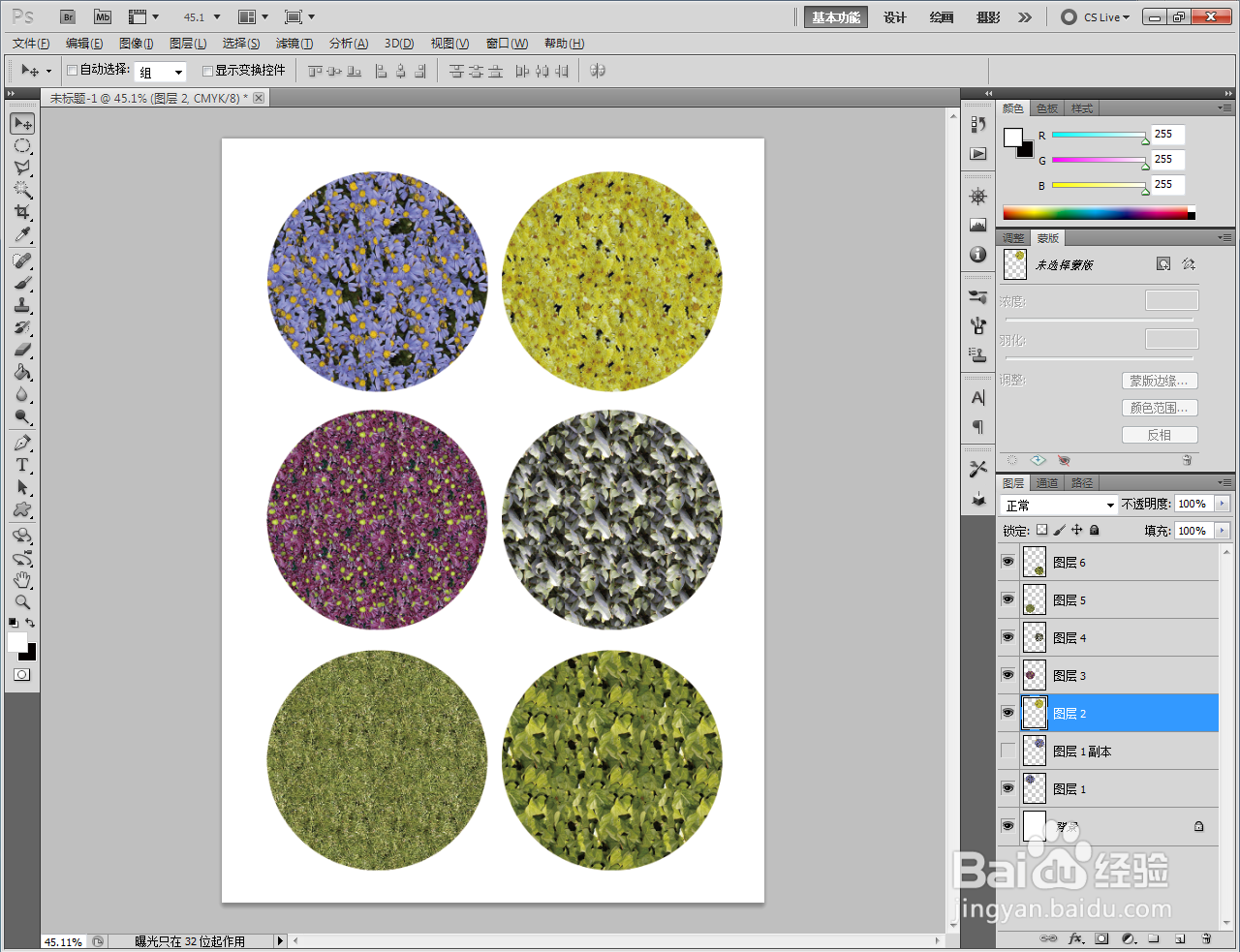
4、设置完成后,鼠标左键点击圆形选丸泸尺鸢框内部,进行图案填充。同样的方法,完成其余选框的图案填充操作即可。以上就是关于ps填充图案方法的所有介绍。

时间:2024-10-29 13:31:42
1、打开Adobe Photoshop CS5软件,进入软件工作界面;
2、点击【新建图层】图标,新建一个空白图层(如图所示);
3、点击【椭圆选框工具】,在图示位置绘制出一个圆形选框。点击【油漆桶工具】并将填充项设置为:图案后,选好一款填充图案;
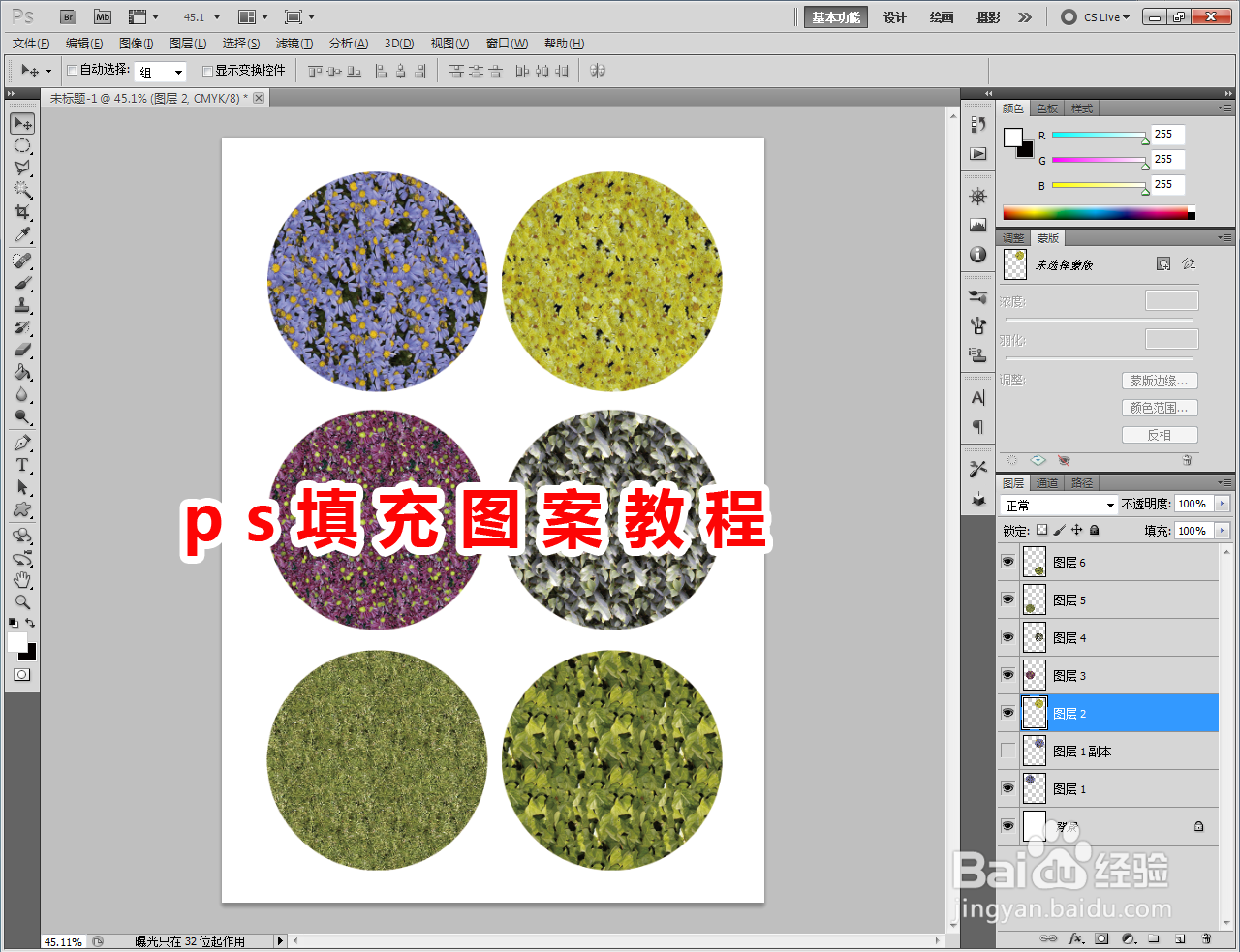
4、设置完成后,鼠标左键点击圆形选丸泸尺鸢框内部,进行图案填充。同样的方法,完成其余选框的图案填充操作即可。以上就是关于ps填充图案方法的所有介绍。
