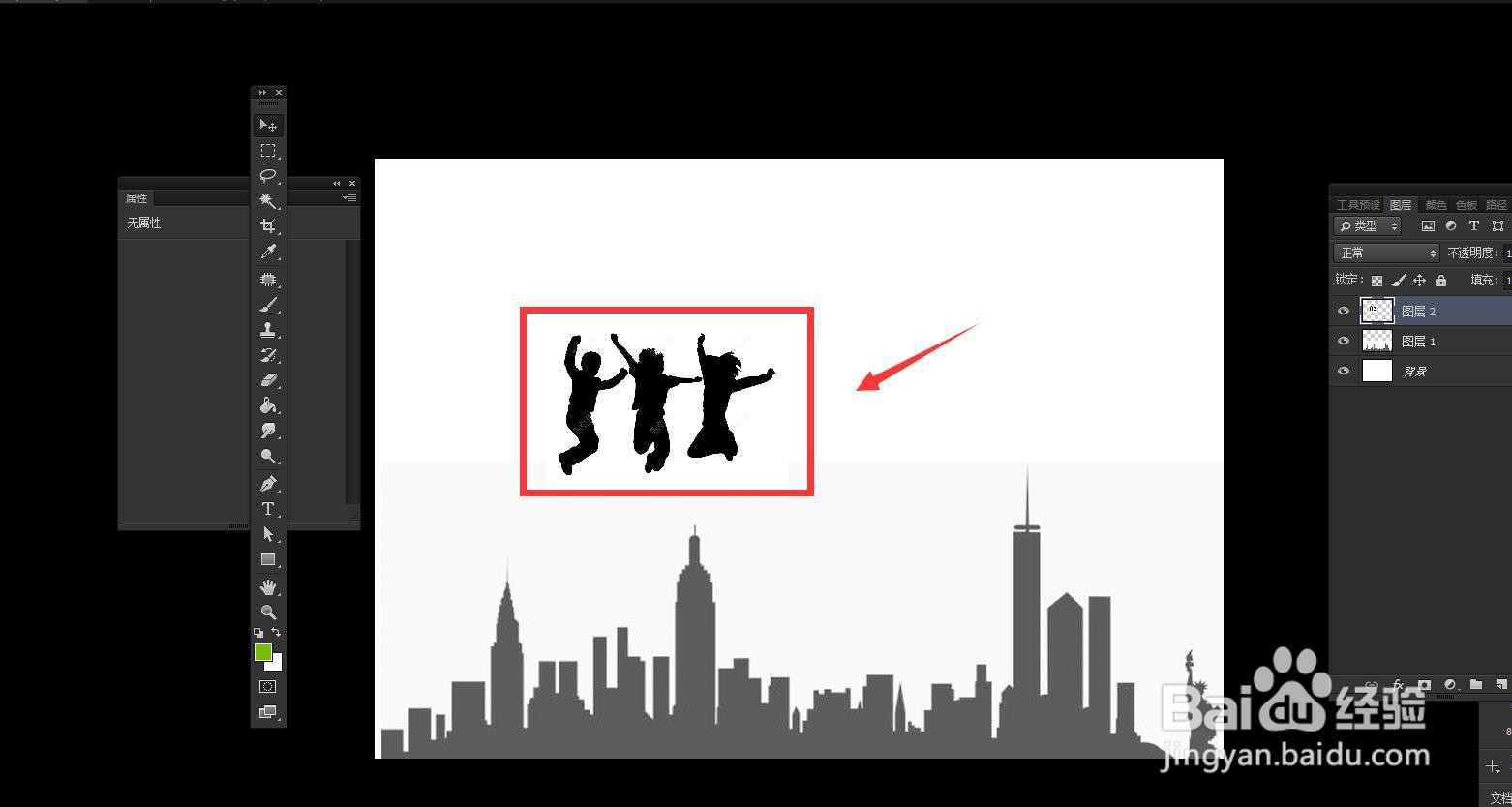
1、启动软件,新建文件,我找到一张城市剪影的图片放在最下方。

2、搜索一张人物跳跃的素材图片导入进来备用。
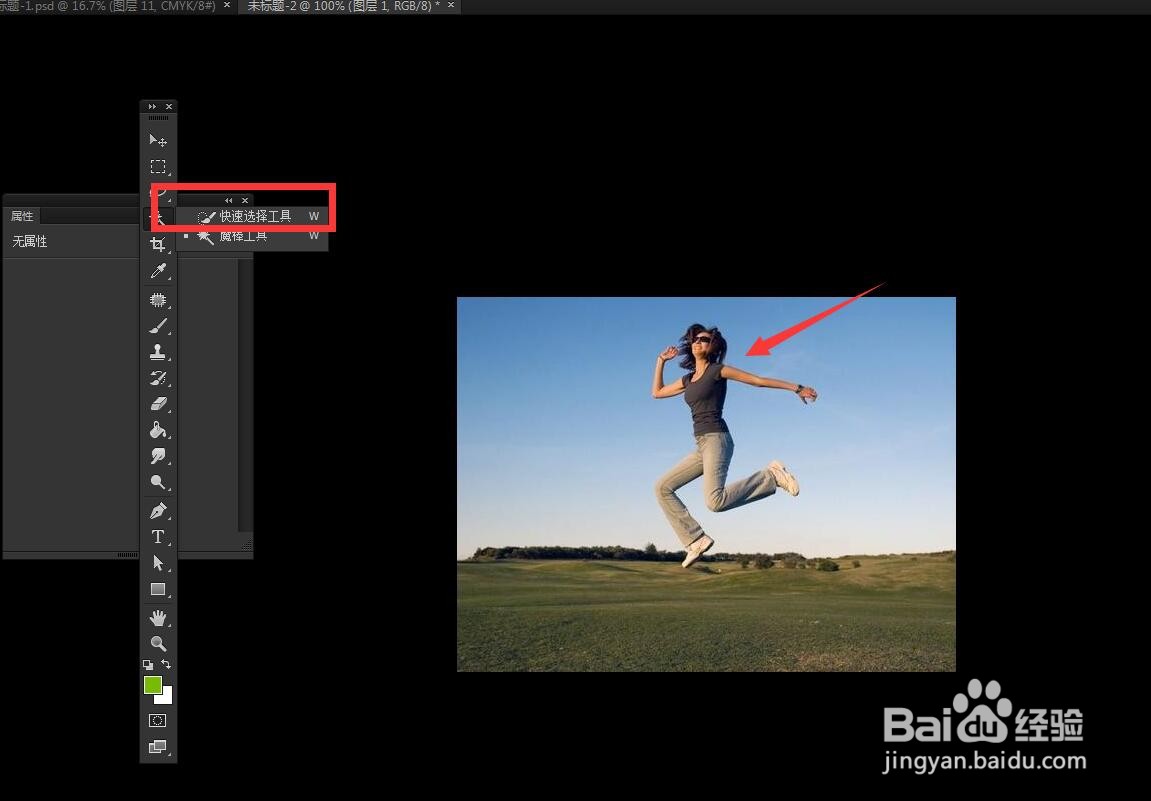
3、也可以找一些真人的图片,在PS软件中打开,使用快速选择工具选出来。
4、将人物拖拽到文件中,调整到合适的大小摆放。

5、点击图层面板下方图层样式,使用颜色叠加,设置黑色。
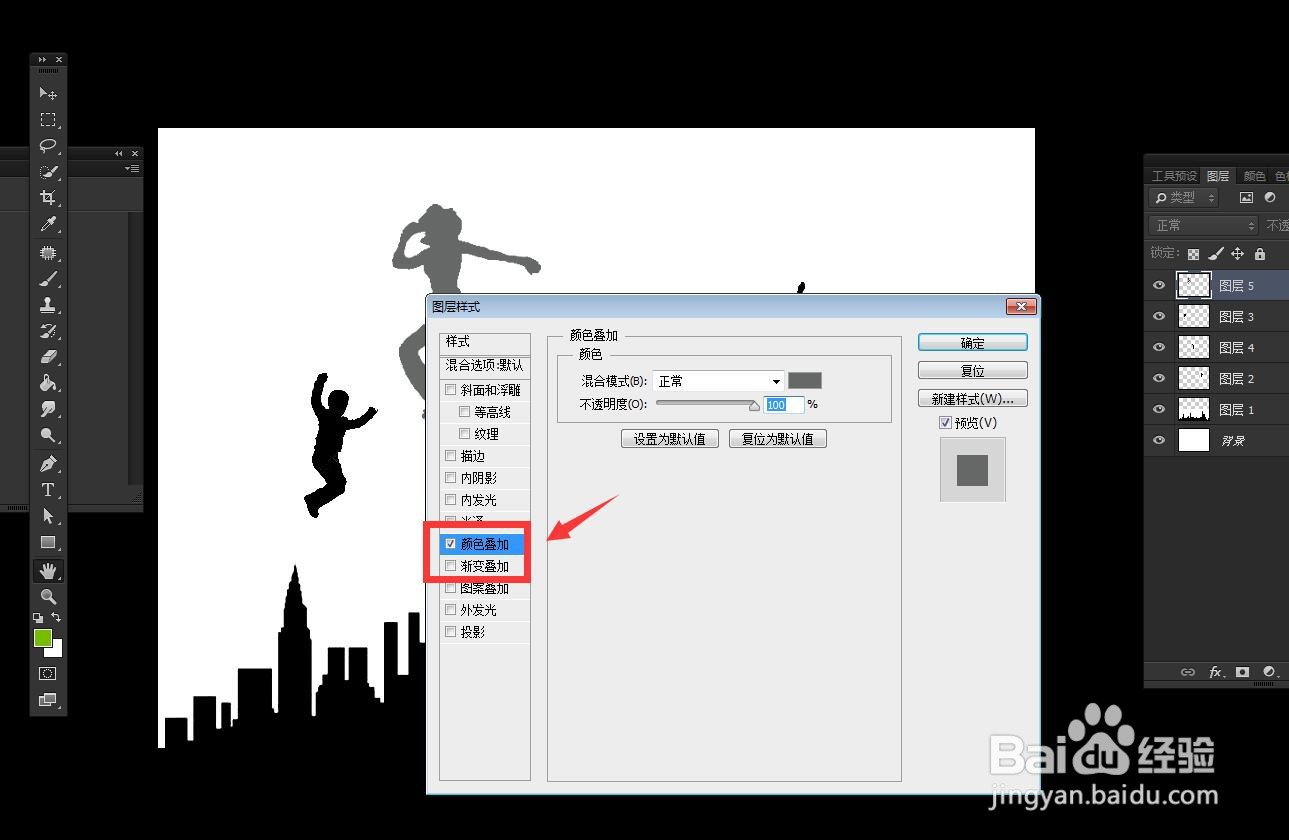
6、将灰色部分都调黑,将图层全部合并,变为黑色的剪影图了。

时间:2026-04-23 12:38:30
1、启动软件,新建文件,我找到一张城市剪影的图片放在最下方。
2、搜索一张人物跳跃的素材图片导入进来备用。
3、也可以找一些真人的图片,在PS软件中打开,使用快速选择工具选出来。
4、将人物拖拽到文件中,调整到合适的大小摆放。
5、点击图层面板下方图层样式,使用颜色叠加,设置黑色。
6、将灰色部分都调黑,将图层全部合并,变为黑色的剪影图了。
