PPT中把图片和文字合并成一张图教程

 时间:2026-02-15 22:56:37

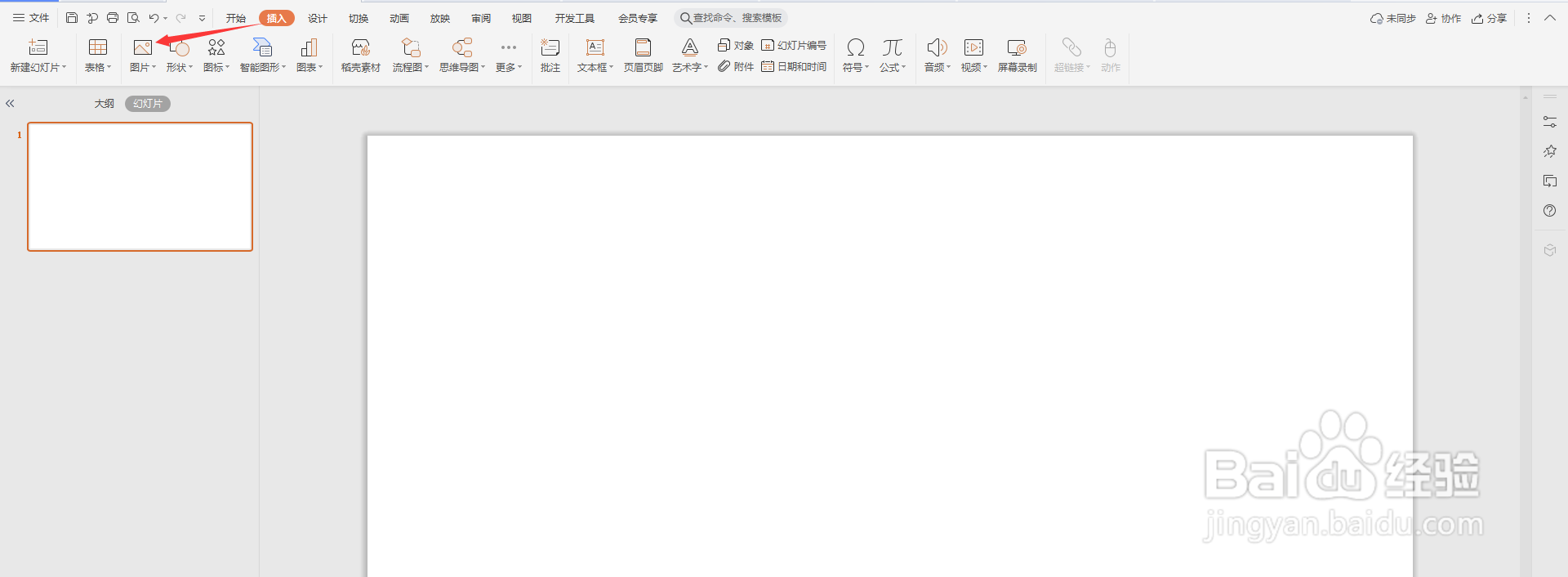
1、打开PPT,点击导航栏上的“插入-图片”

PPT中把图片和文字合并成一张图教程

2、选择一张图,点击“打开”

PPT中把图片和文字合并成一张图教程

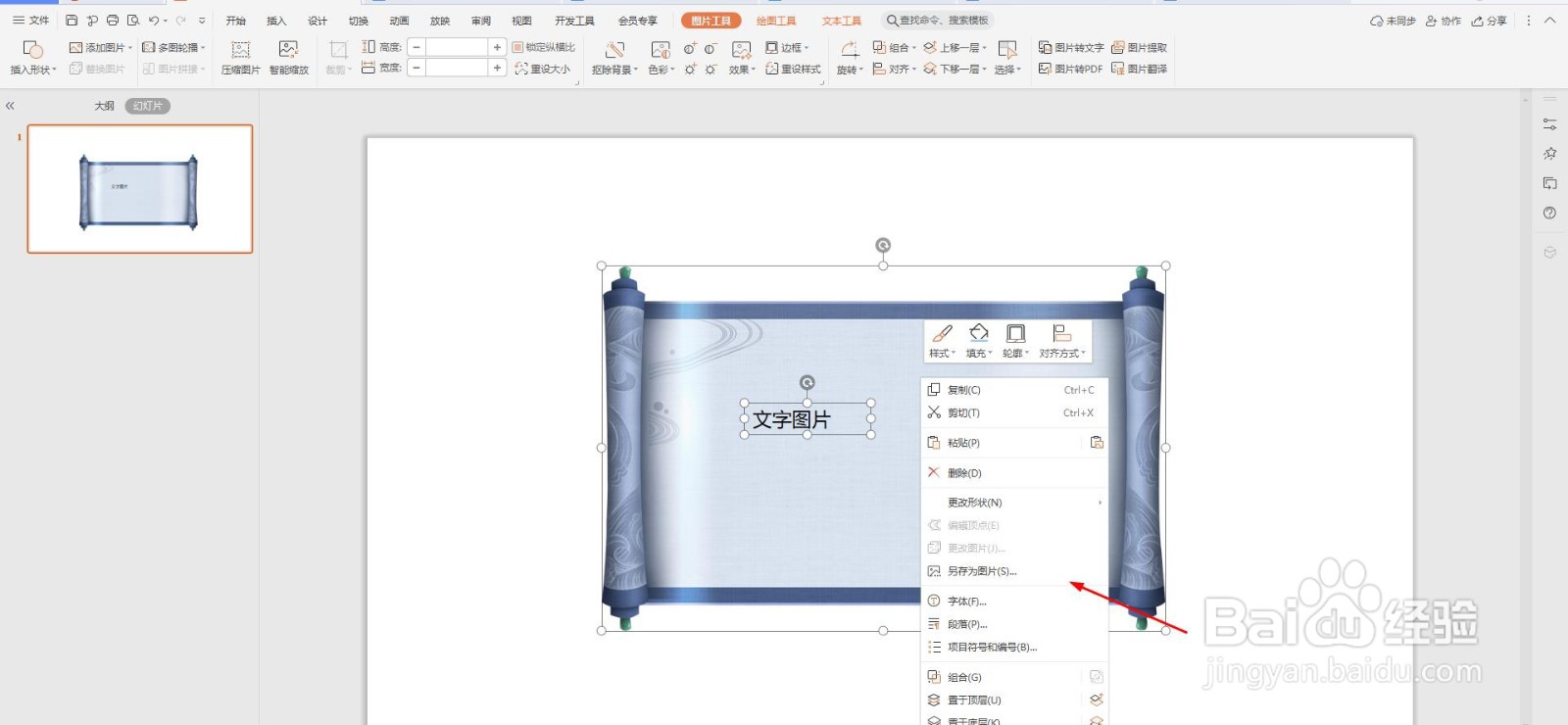
3、然后再插入文本框,输入内容,如下图所示

PPT中把图片和文字合并成一张图教程

4、然后选中图片和文本框,右击选择“另存为图片”

PPT中把图片和文字合并成一张图教程

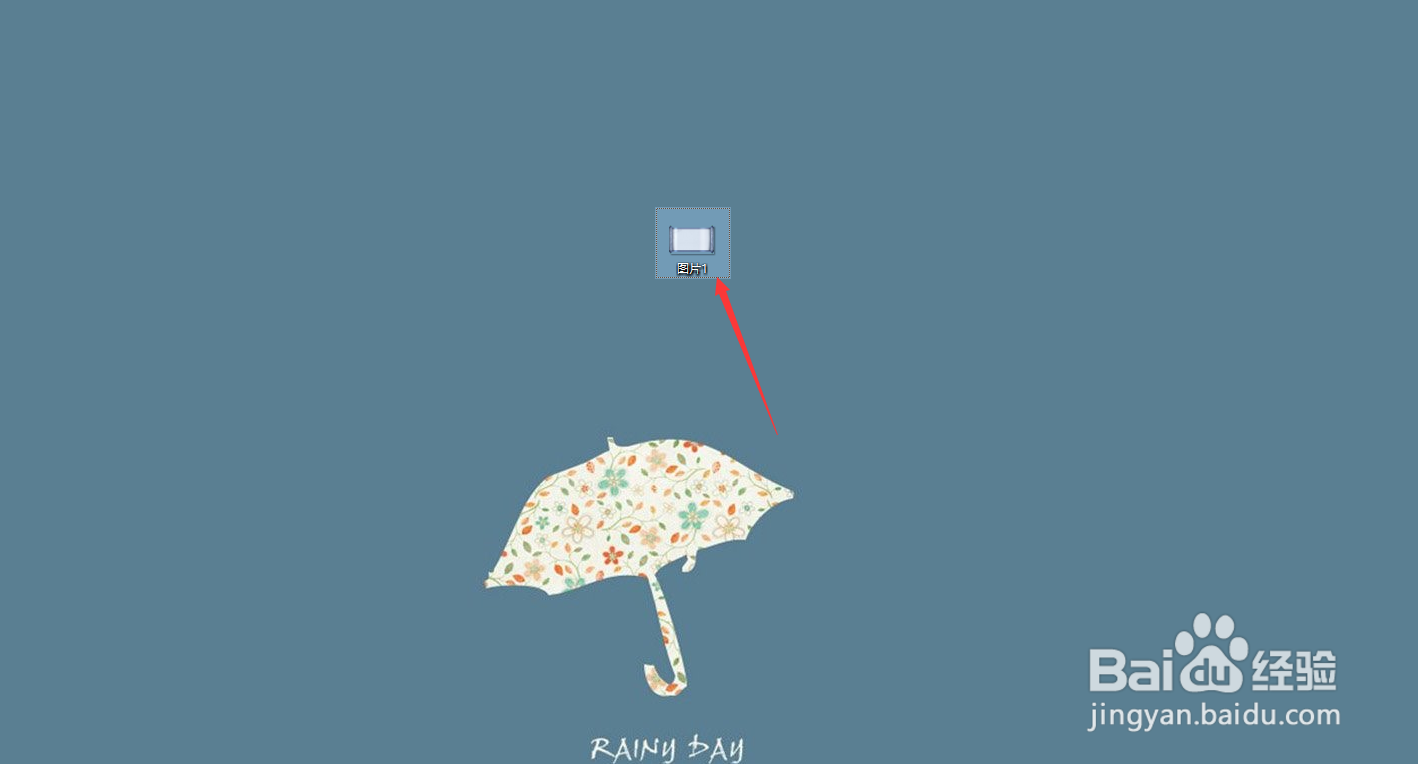
5、保存到桌面,这样一个图片就制作完成了,如下图所示

PPT中把图片和文字合并成一张图教程

  • ppt中这样把图片和字体融合
  • PPT中怎么模拟摄像机平移的动画效果
  • PPT中怎样将图片和文字合并为一张图
  • 在PPT中怎么把文字与图片组合?
  • PPT2007如何实现打字带声
  • 热门搜索
    眼睛疲劳怎么办 怎么炒股票 能力的近义词 风寒型感冒 小儿风寒感冒吃什么药 脸上黄褐斑怎么办 孕妇感冒咳嗽 创维电视质量怎么样 帅哥发型 头眩晕是怎么回事