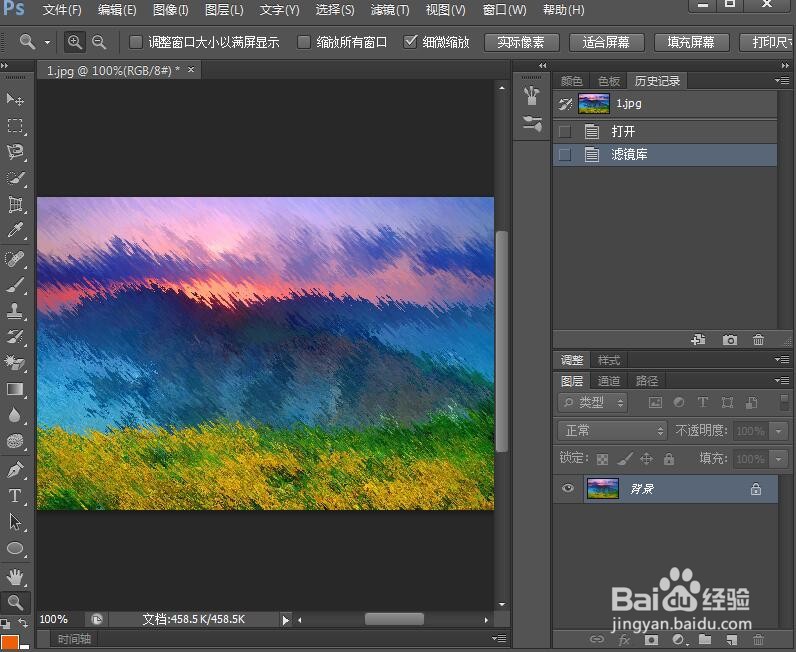
怎样在ps中给图片添加左对角线喷色描边效果

 时间:2026-04-23 09:32:39

1、打开photoshop cs6,进入其主界面;

怎样在ps中给图片添加左对角线喷色描边效果

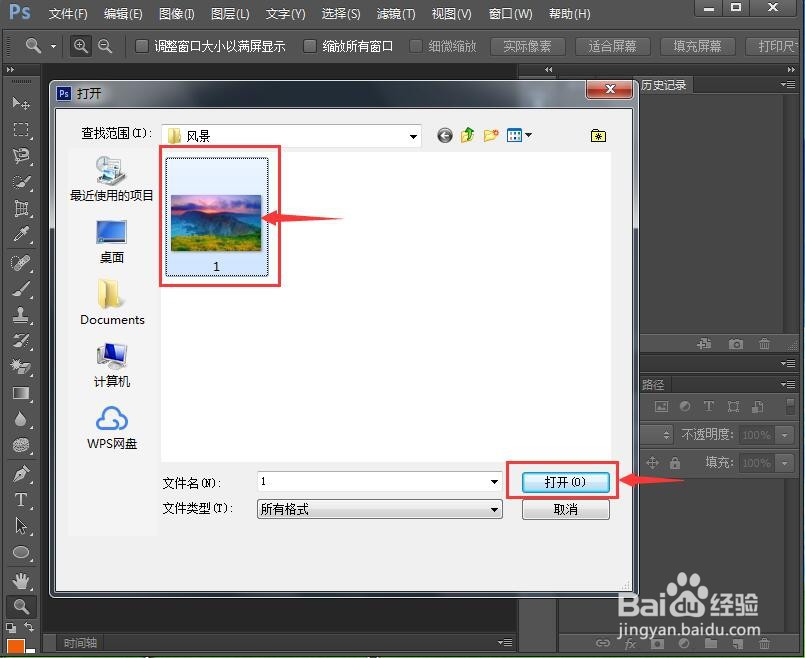
2、按ctrl+o,在打开窗口选中备好的图片文件,按打开;

怎样在ps中给图片添加左对角线喷色描边效果

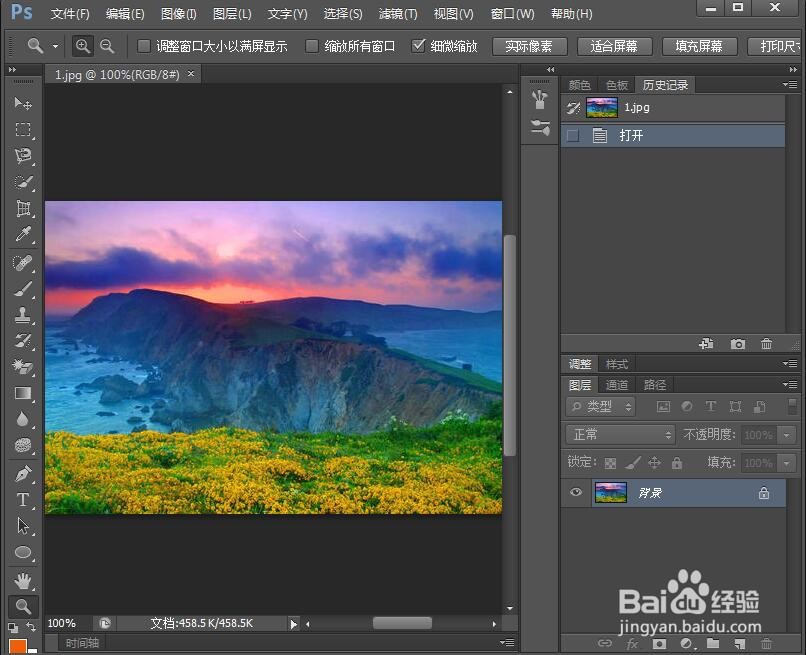
3、将图片添加到photoshop cs6中;

怎样在ps中给图片添加左对角线喷色描边效果

4、点击滤镜菜单,在打开的下拉菜单中点击滤镜库;

怎样在ps中给图片添加左对角线喷色描边效果

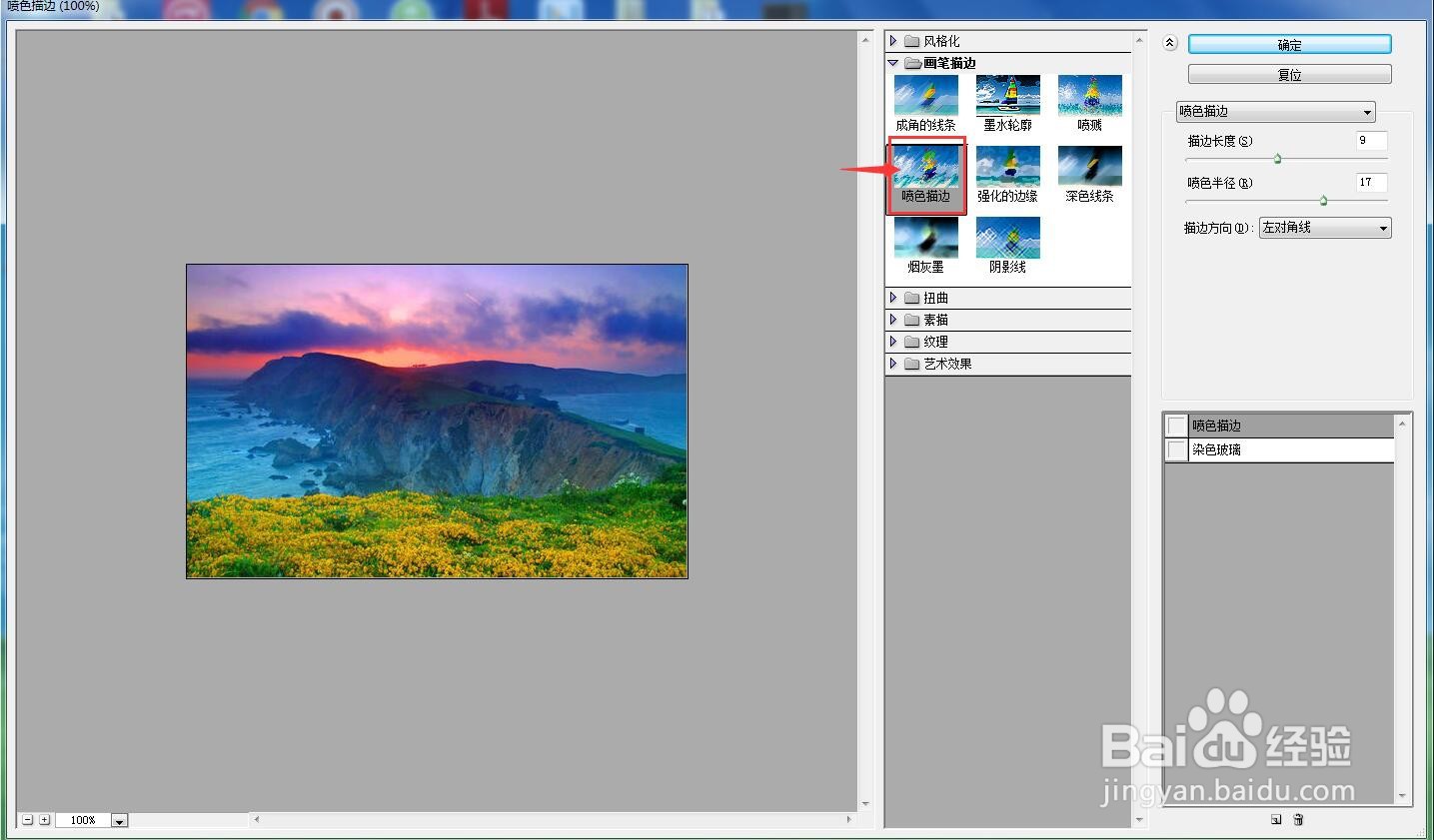
5、在画笔描边类别中点击喷色描边;

怎样在ps中给图片添加左对角线喷色描边效果

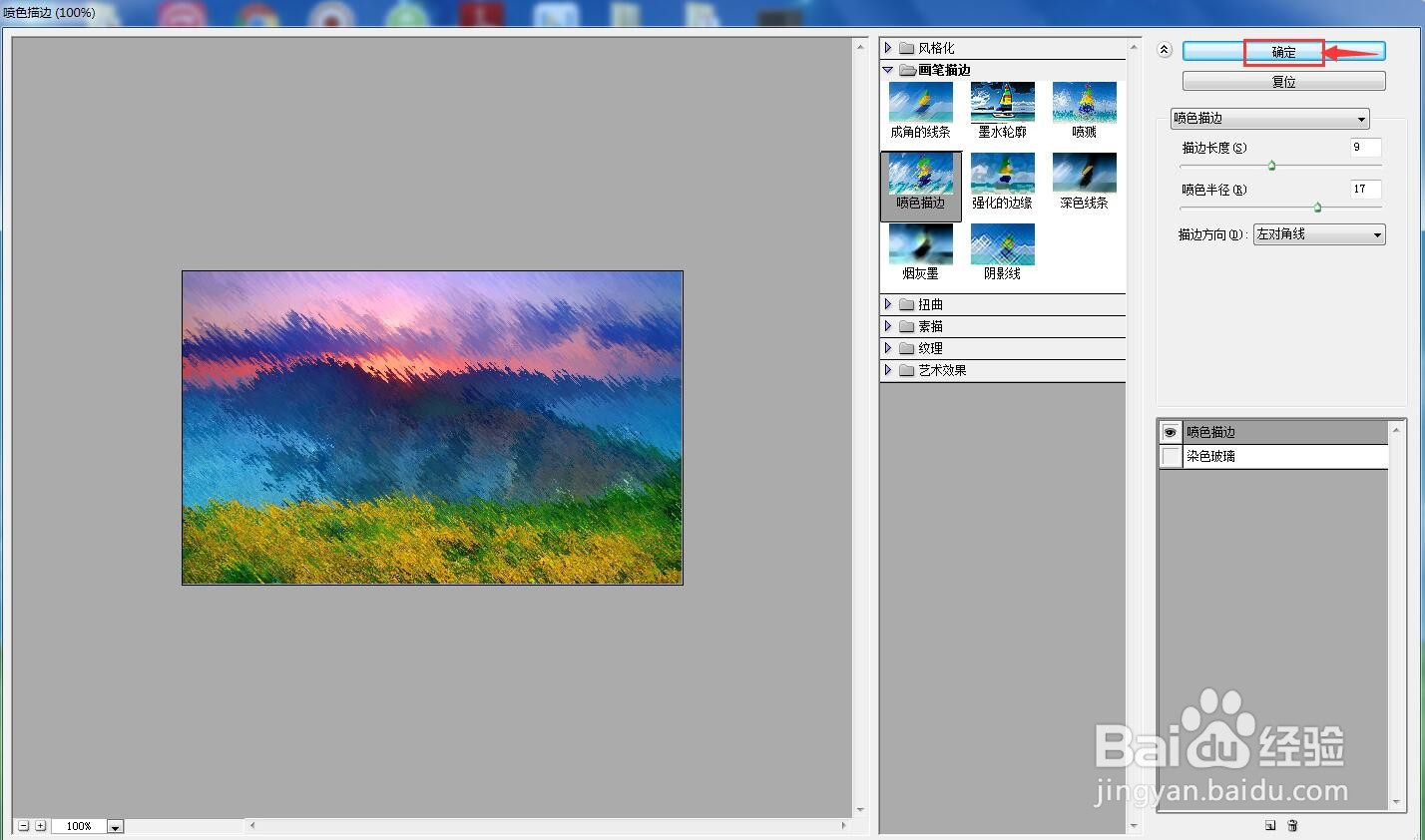
6、设置好参数,将描边方向设为左对角线,按确定;

怎样在ps中给图片添加左对角线喷色描边效果

7、我们就给图片添加上了左对角线喷色描边效果。

怎样在ps中给图片添加左对角线喷色描边效果

1、打开photoshop cs6,导入要处理的图片;

2、点击滤镜菜单,选择滤镜库;

3、在画笔描边类别中点击喷色描边;

4、设置参数,将描边方向设为左对角线,按确定。

  • PS如何做火焰效果
  • ps如何制作绿色凝胶效果
  • 使用ps制作激流都市效果
  • ps五角星形状在哪里
  • PS怎样通过颜色叠加中滤色改图像颜色
  • 热门搜索
    汽车仪表盘图标大全 拼音怎么打出来 射里面了怎么办 清洁毛孔最有效的方法 简笔画大全 糖醋蒜的腌制方法 壁纸图片大全墙纸霸气 香港航空怎么样 蒸肉的家常做法 小孩营养不良怎么办