WPS文档如何添加不随文字走动的下划线

 时间:2024-10-12 10:08:32

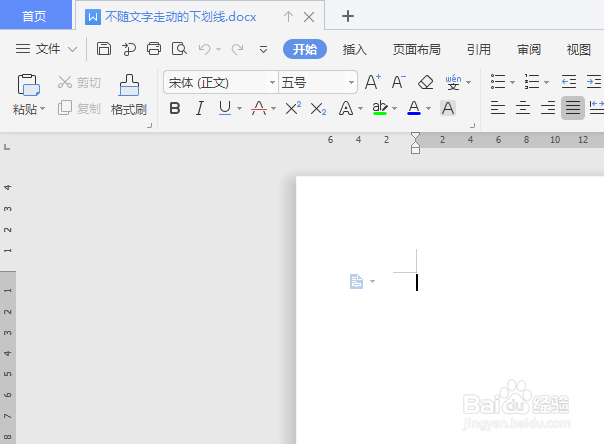
1、如下所示,打开WPS软件,新建一空白的文档,保存为:不随文字走动的下划线。

WPS文档如何添加不随文字走动的下划线

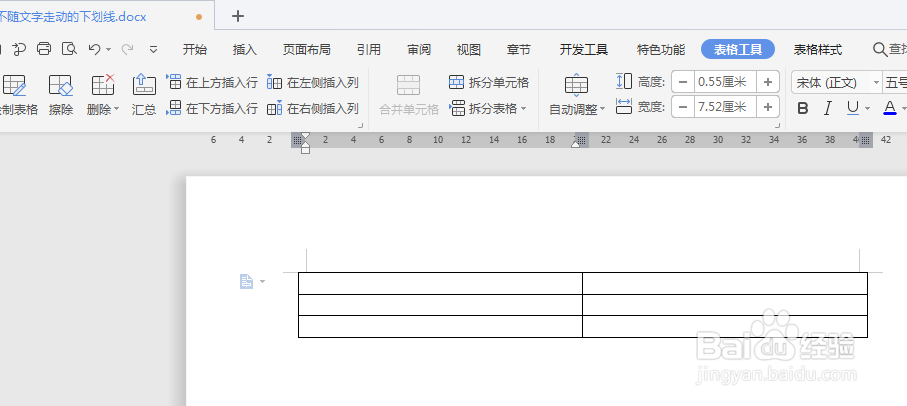
2、如下所示,在文档中插入三行两列的表格,

WPS文档如何添加不随文字走动的下划线

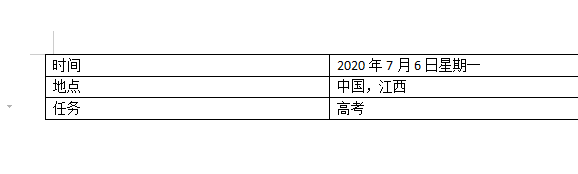
3、如下所示,在表格中输入文字内容,(这些都是瞎写的,不必较真)

WPS文档如何添加不随文字走动的下划线

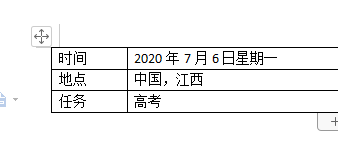
4、如下所示,调整表格,左列缩短了,

WPS文档如何添加不随文字走动的下划线

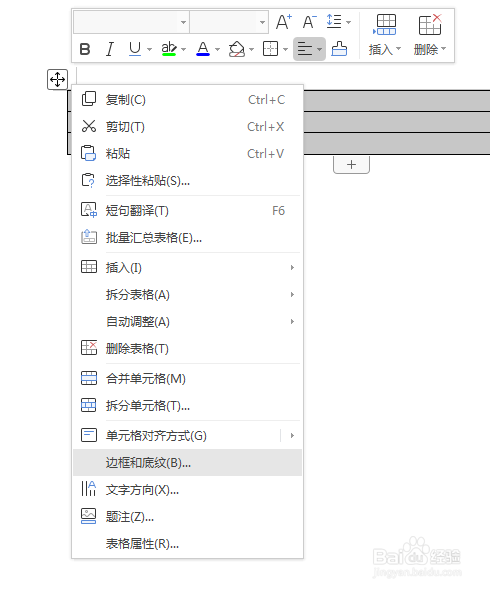
5、如下所示,选中“十字箭头光标”,选中整个表格,单击鼠标右键,点击“边框和底纹”。

WPS文档如何添加不随文字走动的下划线

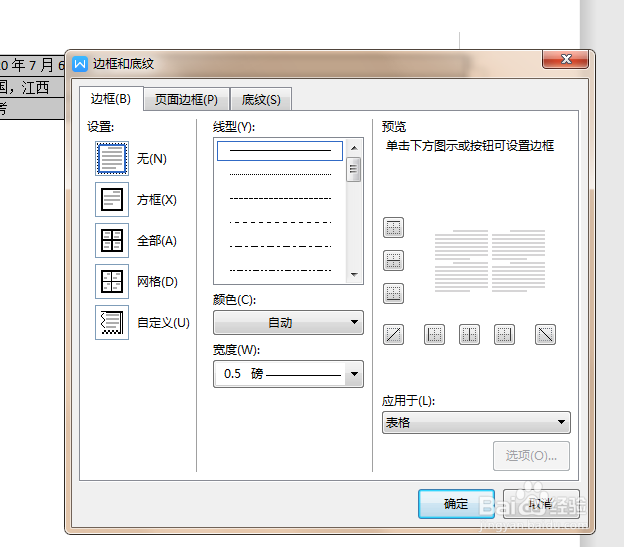
6、如下所示,边框一列设置“无”,单击确定。

WPS文档如何添加不随文字走动的下划线

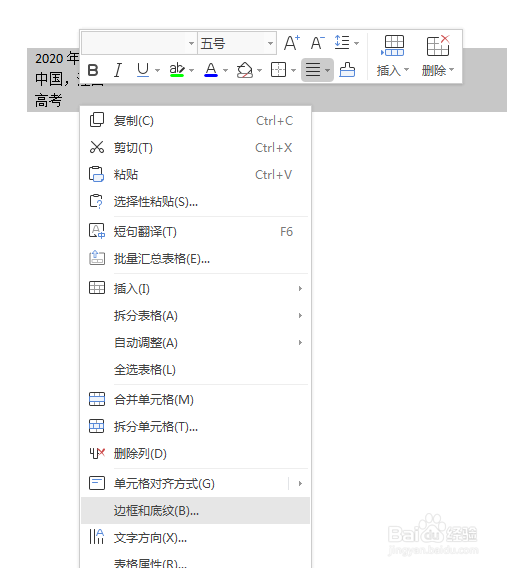
7、如下所示,选中右列三行,单击鼠标右键,点击“边框和底纹”。

WPS文档如何添加不随文字走动的下划线

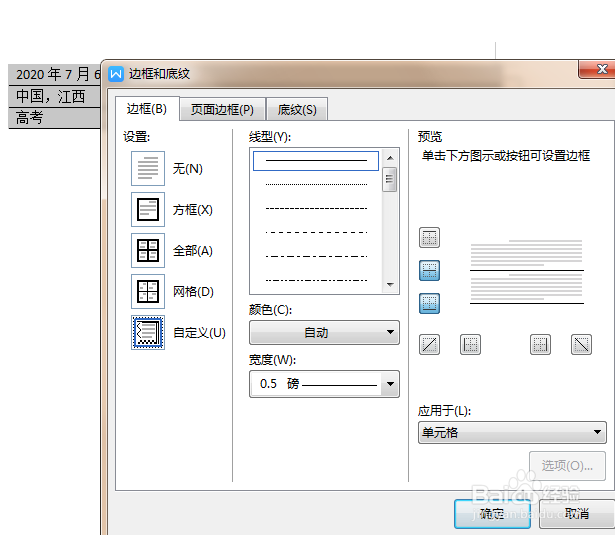
8、如下所示,设置边框,在右列预览中点击中间线和底线,点击确定。~~~~~至此,这个不随文字移动的下划线就制作好了,效果如简介。

WPS文档如何添加不随文字走动的下划线
  • WPS下划线怎么固定不随字走
  • WPS Word如何制作不随打字而动的下划线?
  • WPS下划线如何设置固定不随字走
  • wps横线上打字不破坏线
  • WPS中如何让下划线上加字使下划线不动
  • 热门搜索
    办土地证需要什么材料 无线机顶盒什么牌子好 杨颖什么时候结婚 漠然的意思 去泰国买什么 满月祝福语 今年流行什么包包 开工大吉祝福语 什么是闪存卡 睡电热毯有什么坏处