1、插入表格;
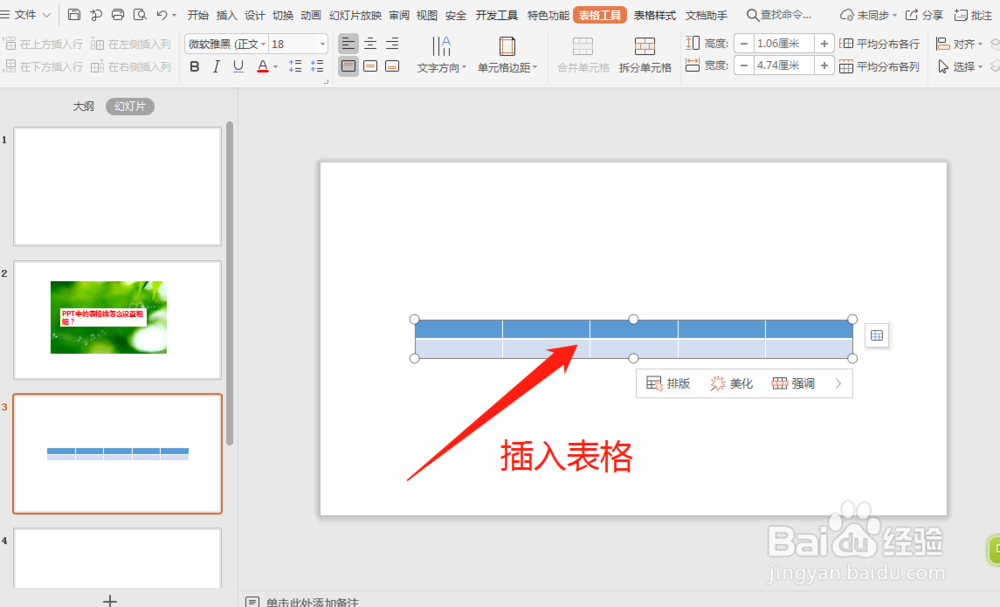
2、选择框线;

3、选择表格,修改磅数为3,选择边框线;

4、点击上框线;
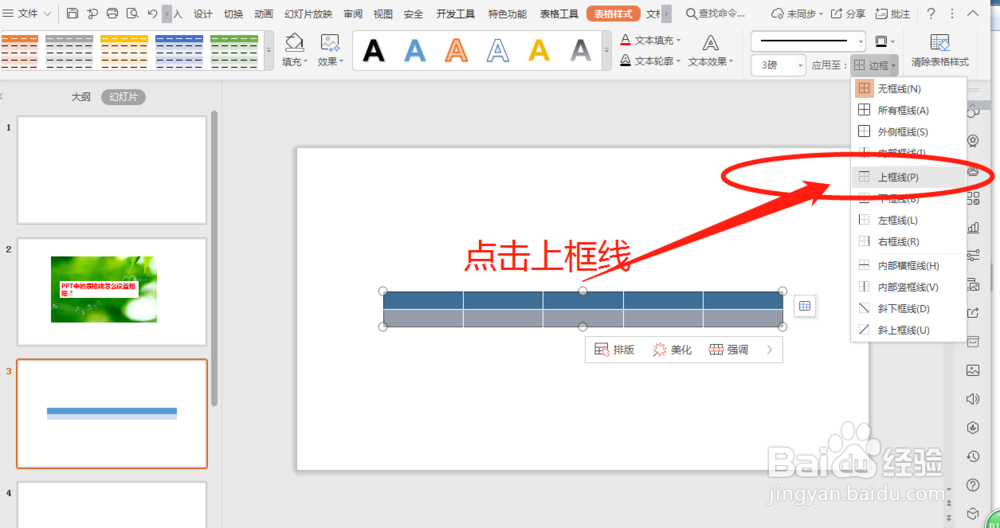
5、这样就设置了上框线;

6、选中表格,选择六磅;

7、选择下框线;

8、这样就设置了不同粗细的边框线

9、总结:
1-插入表格;
2-选择框线;
3-选择表格,修改磅数为3,选择无框线;
4-点击上框线;
5-这样就设置了上框线;
6-选中表格,选择六磅;
7-选择下框线;
8-这样就设置了不同粗细的边框线
时间:2026-04-26 23:55:08
1、插入表格;
2、选择框线;
3、选择表格,修改磅数为3,选择边框线;
4、点击上框线;
5、这样就设置了上框线;
6、选中表格,选择六磅;
7、选择下框线;
8、这样就设置了不同粗细的边框线
9、总结:
1-插入表格;
2-选择框线;
3-选择表格,修改磅数为3,选择无框线;
4-点击上框线;
5-这样就设置了上框线;
6-选中表格,选择六磅;
7-选择下框线;
8-这样就设置了不同粗细的边框线
