如何设置windows防火墙端口入站规则

 时间:2024-11-11 06:58:30

1、点击开始菜单,输入控制面板,点击检索出来的控制面板图标

如何设置windows防火墙端口入站规则

2、打开控制面板后,点击Windows Defender防火墙

如何设置windows防火墙端口入站规则

3、在打开的Windows Defender防火墙窗口中,点击高级设置

如何设置windows防火墙端口入站规则

4、右键点击入站规则,在弹出的菜单中点击新建规则

如何设置windows防火墙端口入站规则

5、在新建入站规则向导窗口中选择端口,点击下一步

如何设置windows防火墙端口入站规则

6、设定传输协议,输入特定本地端口号,点击下一步按钮

如何设置windows防火墙端口入站规则

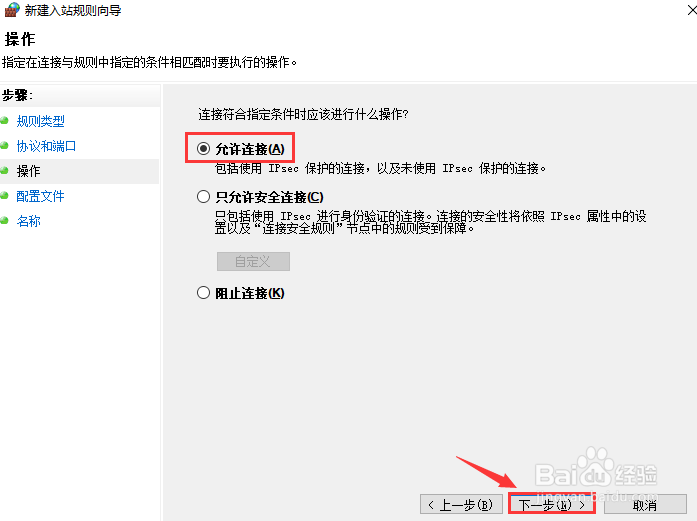
7、选择允许连接,点击下一步按钮

如何设置windows防火墙端口入站规则

8、在配置文件步骤中,直接点击下一步按钮

如何设置windows防火墙端口入站规则

9、设定入站规则名称,点击完成按钮即可。到此设置windows防火墙端口入站规则的方法就介绍完了。

如何设置windows防火墙端口入站规则
  • WIN8 IIS无法验证对路径(XXX)的访问【图解】
  • 创建FTP服务器并挂载分区
  • Win7系统如何拒绝用户Ping服务
  • 【完美解决】Serv-U FTP服务器如何上传下载文件
  • 为连接配置网络级身份验证
  • 热门搜索
    鳕鱼炖豆腐家常做法 微信怎么拍一拍 清蒸鲈鱼的做法 最正宗的做法 快穿你为什么不爱我 胃胀痛是怎么回事 咽喉有异物感是怎么回事 地震是怎么形成的 siri怎么打开 洗衣机怎么清洗 肠套叠是怎么引起的