1、鼠标右键单击需要修改的图层
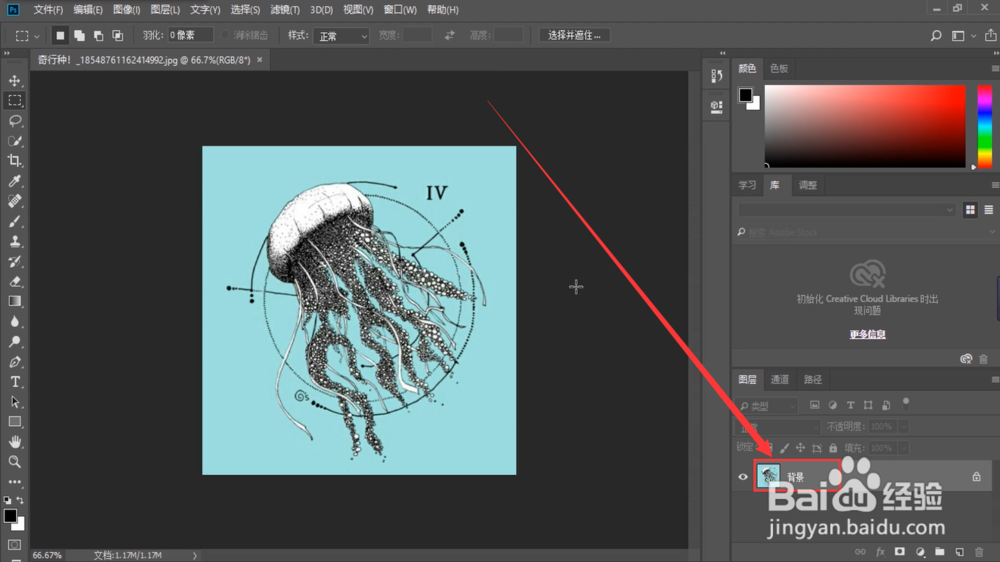
2、在弹出的菜单中选择复制图层

3、在弹出的窗口中点击确定

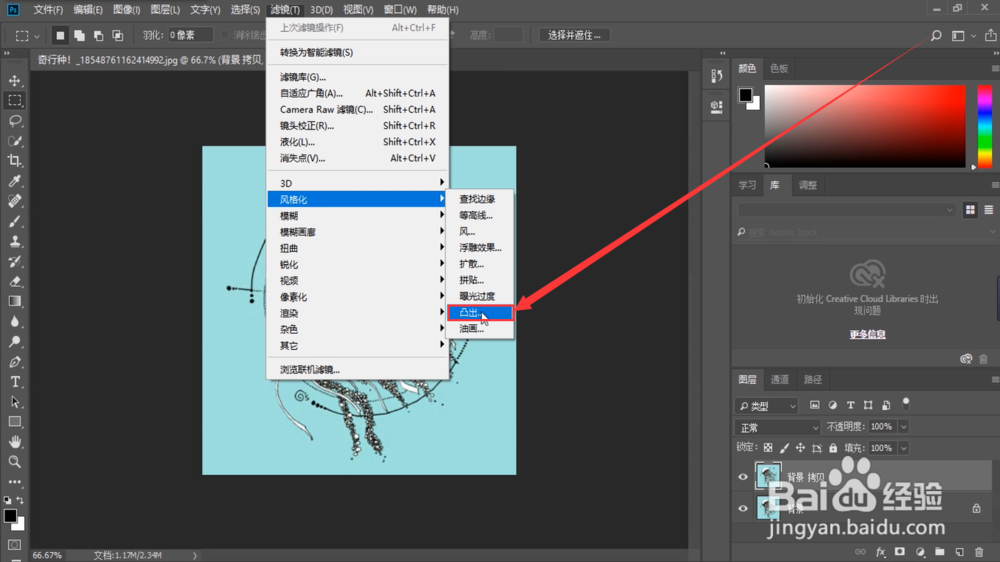
4、然后点击上方任务栏中的滤镜选项

5、在弹出的菜单中选择风格化选项

6、在右侧显示的菜单中点击凸出选项
7、然后在弹出的窗口中设定凸出效果

8、最后在窗口右上角点击确定即可
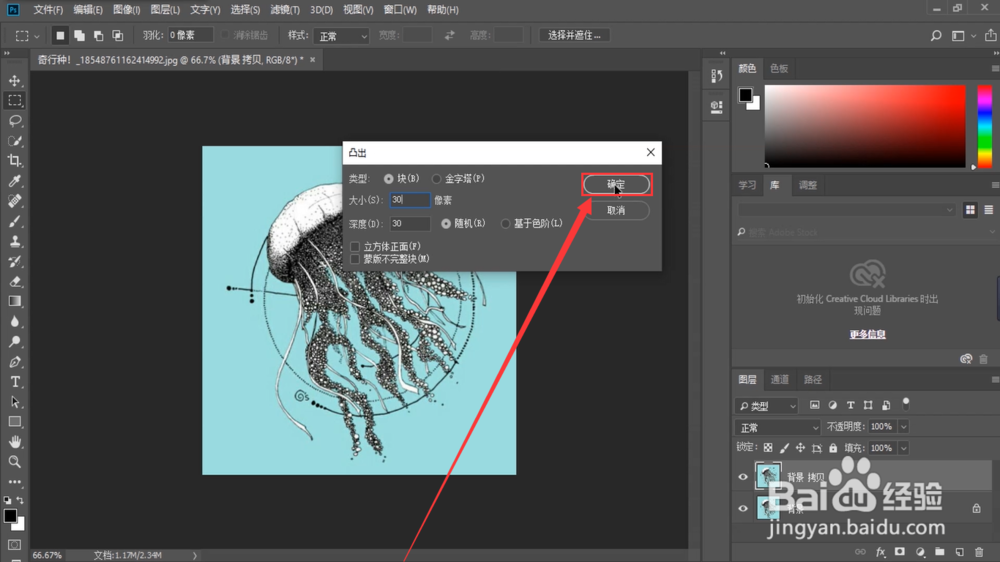
9、添加完凸出效果后的图层就是这样的啦

1、1.复制需要修改的图层
2.在滤镜选项中的风格化中选择凸出选项
3.设定完凸出效果后点击确定即可

时间:2026-04-23 06:32:24
1、鼠标右键单击需要修改的图层
2、在弹出的菜单中选择复制图层
3、在弹出的窗口中点击确定
4、然后点击上方任务栏中的滤镜选项
5、在弹出的菜单中选择风格化选项
6、在右侧显示的菜单中点击凸出选项
7、然后在弹出的窗口中设定凸出效果
8、最后在窗口右上角点击确定即可
9、添加完凸出效果后的图层就是这样的啦
1、1.复制需要修改的图层
2.在滤镜选项中的风格化中选择凸出选项
3.设定完凸出效果后点击确定即可
