如何解决浏览网页时出现ERROR 404--NOT FOUND?

 时间:2026-04-21 17:02:09

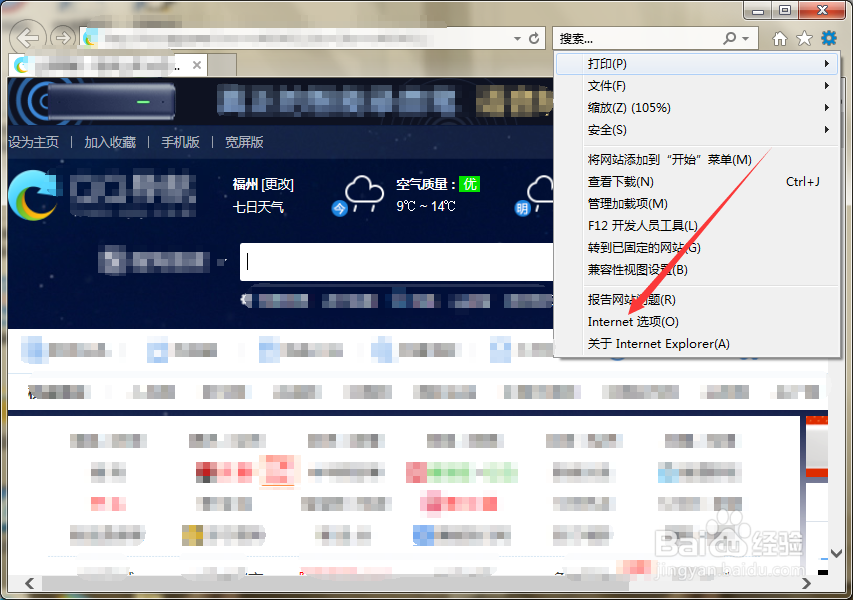
1、第一步,打开IE浏览器,选择打开工具菜单,找到“Internet选项”。
如何解决浏览网页时出现ERROR 404--NOT FOUND?

2、第二步,选择“Internet选项”,打开Internet属性窗口。

如何解决浏览网页时出现ERROR 404--NOT FOUND?

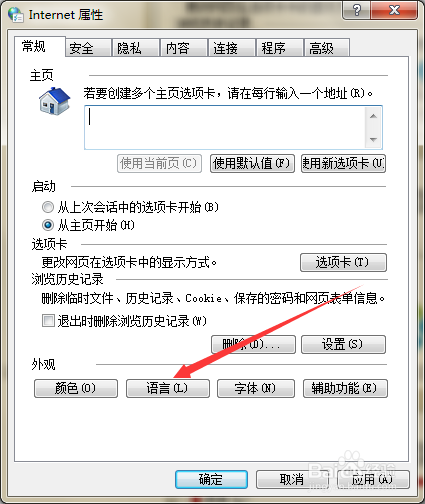
3、第三步,点击常规选项卡下方的“语言”,弹出语言首选项设置页面。

如何解决浏览网页时出现ERROR 404--NOT FOUND?

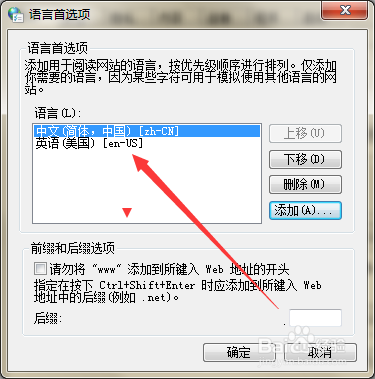
4、第四步,选中“英语(美国)[en-US]”,然后点击删除,只保留“中文(简体,中国)[zh-CN]”即可。
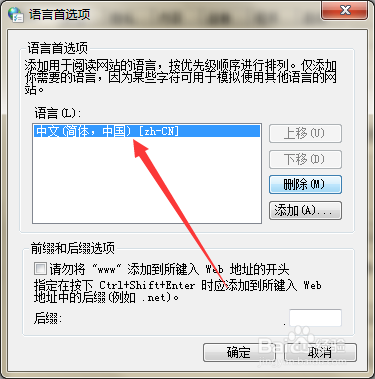
如何解决浏览网页时出现ERROR 404--NOT FOUND?

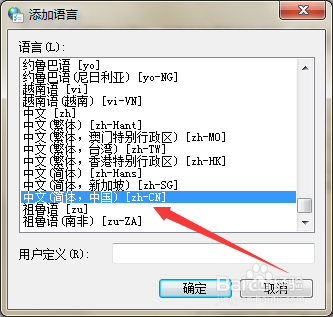
5、第五步,如果在语言首选项中没有“中文(简体,中国)[zh-CN]”的话,选择“添加”,进行添加即可。
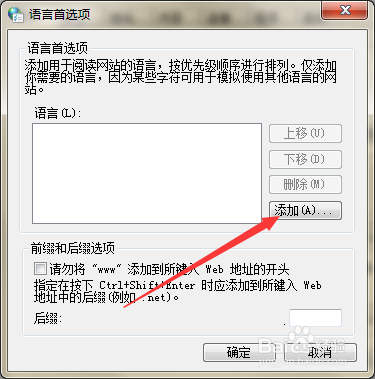
如何解决浏览网页时出现ERROR 404--NOT FOUND?

6、第六步,添加完成后,点击确定,关闭属性窗口,即可解决问题。

如何解决浏览网页时出现ERROR 404--NOT FOUND?

1、打开浏览器,展开工具菜单,打开Internet属性。

2、选择“语言”,打开语言栏首选项。

3、删除其他语言,只保留中文简体即可。

  • 解决“ERROR 404--NOT FOUND”的方法
  • 解决“ERROR 404--NOT FOUND”的方法
  • “ERROR 404--NOT FOUND”的解决方法!
  • 解决“ERROR 404--NOT FOUND”的方法
  • 解决“ERROR 404--NOT FOUND”的方法?
  • 热门搜索
    清远旅游攻略景点必去 泰坦尼克号简介 晚餐怎么吃减肥 老年人腿疼怎么办 上里古镇旅游攻略 面试攻略 痤疮怎么引起的 激光祛疤效果怎么样 运动减肥的最好方法 东风本田怎么样