win10到哪删除开机密码

 时间:2026-02-13 14:02:27

1、 选择设置

找到电脑开始页面,选择设置。

win10到哪删除开机密码

2、 选择账户

打开页面后,选择账户。

win10到哪删除开机密码

3、 选择登录选项

打开页面后,选择登录选项。

win10到哪删除开机密码

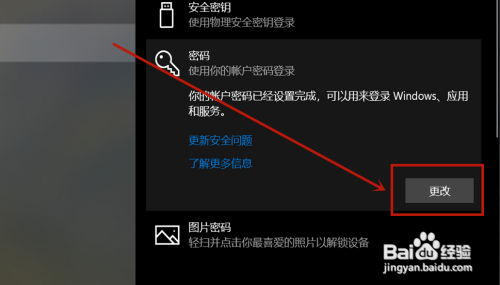
4、选择更改

打开页面后,选择密码更改。

win10到哪删除开机密码

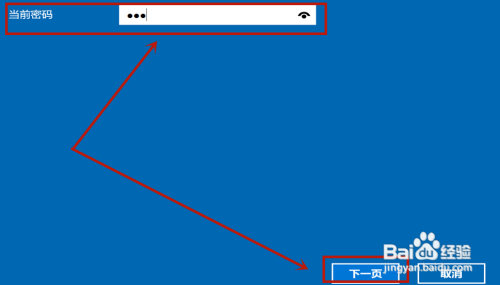
5、 验证操作

输入当前登录密码,选择下一页。

win10到哪删除开机密码

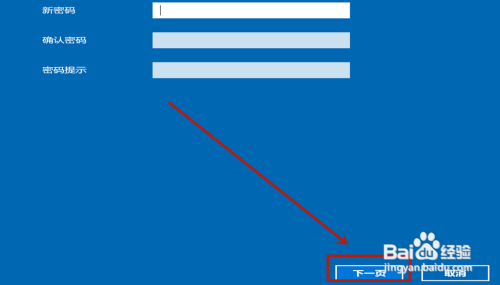
6、 选择下一页

打开页面后,无需填写直接选择下一页。

win10到哪删除开机密码

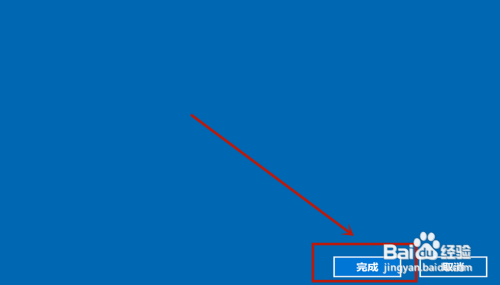
7、完成删除

打开页面后,选择完成即可。

win10到哪删除开机密码

1、第一步. 选择设置

找到电脑开始页面,选择设置。

第二步. 选择账户

打开页面后,选择账户。

第三步. 选择登录选项

打开页面后,选择登录选项。

第四步. 选择更改

打开页面后,选择密码更改。

第五步. 验证操作

输入当前登录密码,选择下一页。

第六步. 选择下一页

打开页面后,无需填写直接选择下一页。

7. 完成删除

打开页面后,选择完成即可。

  • windows10取消开机密码
  • win10删除开机密码如何操作
  • win10怎么取消开机密码
  • win10如何删除开机密码
  • win10怎么取消开机密码
  • 热门搜索
    养肾的方法 肾囊肿最佳治疗方法 halloween怎么读 家常扣肉 系鞋带的方法图解步骤 干鱿鱼怎么做好吃 缺铁性贫血怎么办 说明方法有哪几种 手癣最佳治疗方法 班徽设计图案大全