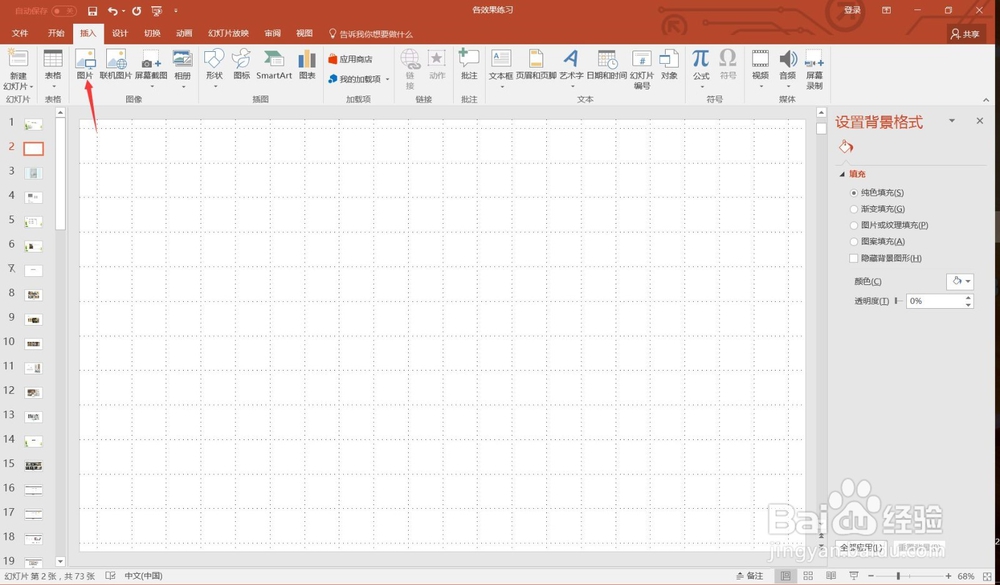
1、新建一个PPT文件,单击“插入”下的“图片”。
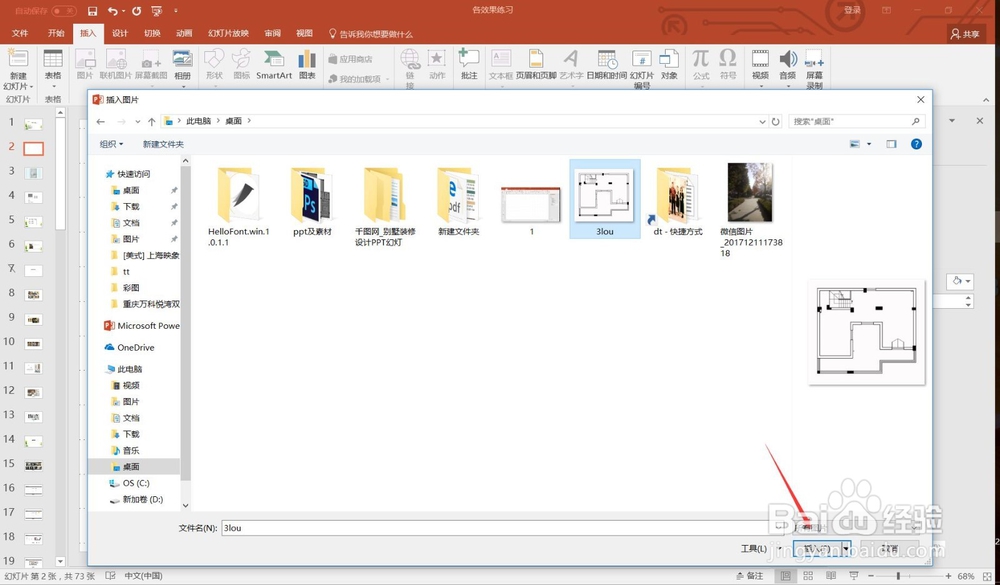
2、在弹出的窗口中找到图片,单击“插入”。
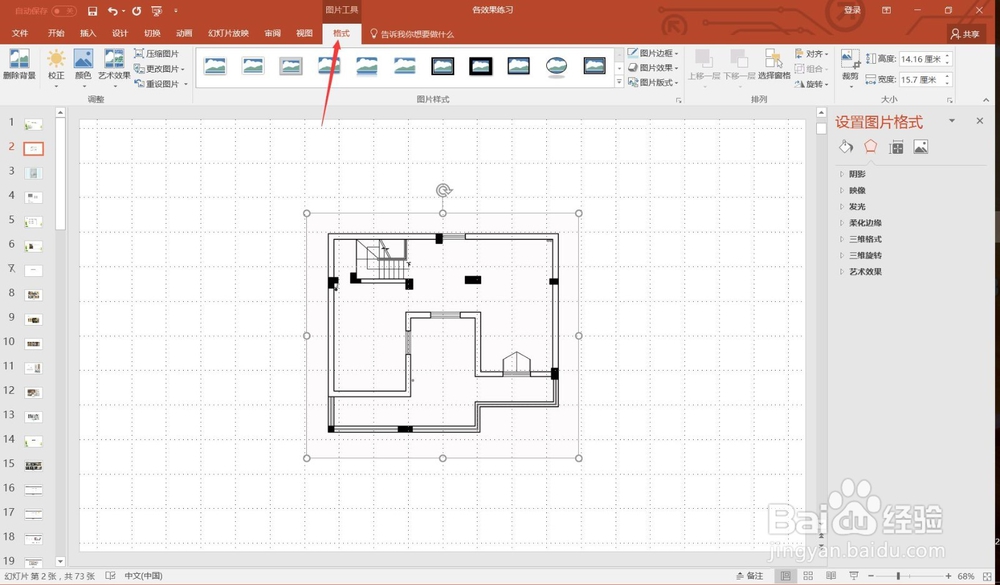
3、插入图片之后,单击打开“格式”菜单。
4、单击“颜色”。
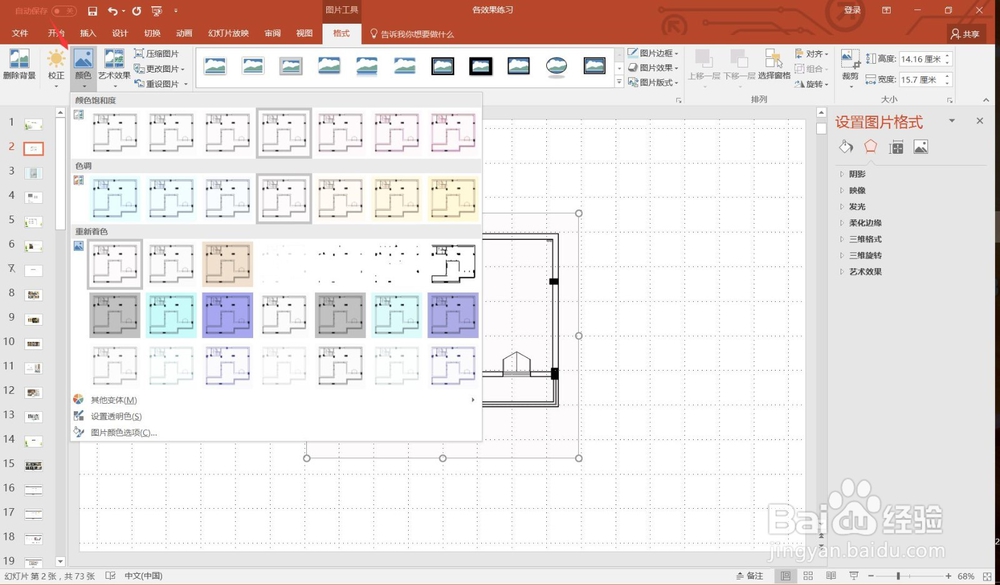
5、单击“设置透明度”。

6、用鼠标单击需要设置透明的地方,如果单击白色区域,那么图片中所有的白色都会变透明。

时间:2026-05-04 05:47:55
1、新建一个PPT文件,单击“插入”下的“图片”。
2、在弹出的窗口中找到图片,单击“插入”。
3、插入图片之后,单击打开“格式”菜单。
4、单击“颜色”。
5、单击“设置透明度”。
6、用鼠标单击需要设置透明的地方,如果单击白色区域,那么图片中所有的白色都会变透明。
