共享打印机拒绝访问 Win10打印机无法共享怎么办

 时间:2026-02-13 10:04:34

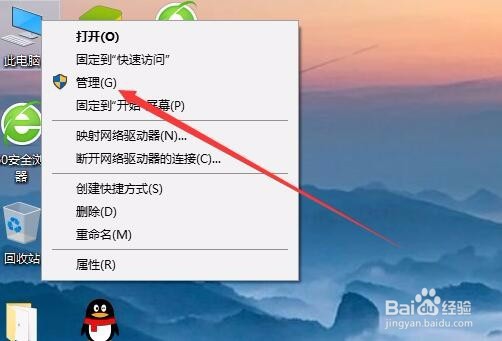
1、在Windows10桌面,右键点击“此电脑”图标,在弹出菜单中选择“管理”菜单项。
共享打印机拒绝访问 Win10打印机无法共享怎么办

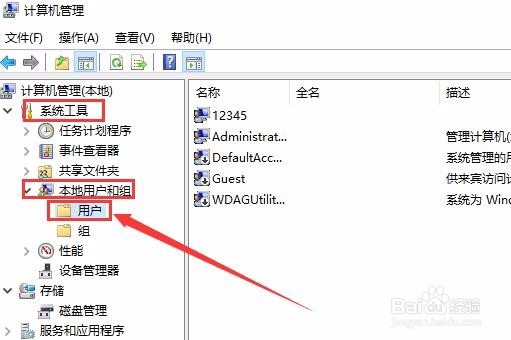
2、在打开的计算机管理窗口中,依次点击“系统工具/本地用户和组/用户”菜单项。
共享打印机拒绝访问 Win10打印机无法共享怎么办

3、在右侧找到Guest菜单项,右键点击该菜单项,在弹出菜单中选择“属性”菜单项。

共享打印机拒绝访问 Win10打印机无法共享怎么办

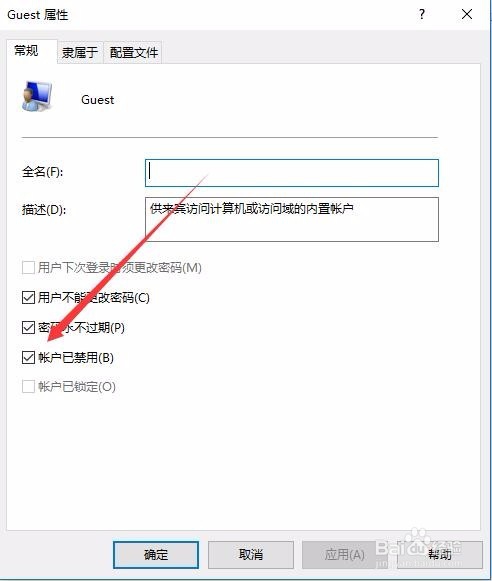
4、在打开的Guest属性窗口中,取消“帐户已禁用”前面的勾选。最后点击确定按钮 。
共享打印机拒绝访问 Win10打印机无法共享怎么办

1、接下来在Windows10桌面,右键点击开始按钮,在弹出菜单中选择“运行”菜单项。

共享打印机拒绝访问 Win10打印机无法共享怎么办

2、接下来在打开的运行窗口中,输入命令gpedit.msc,然后点击确定按钮。
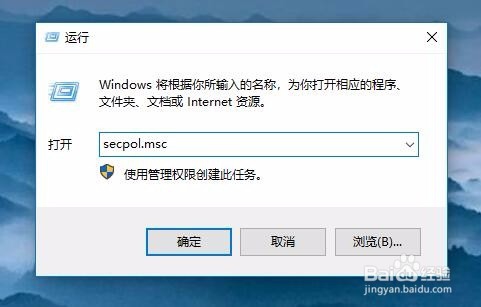
共享打印机拒绝访问 Win10打印机无法共享怎么办

3、在打开的本地安全策略窗口,依次点击“安全设置/本地策略/用户权限分配”菜单项。

共享打印机拒绝访问 Win10打印机无法共享怎么办

4、在右侧窗口中找到并右键点击“从网络访问此计算机”一项,在弹出菜单中选择“属性”菜单项。
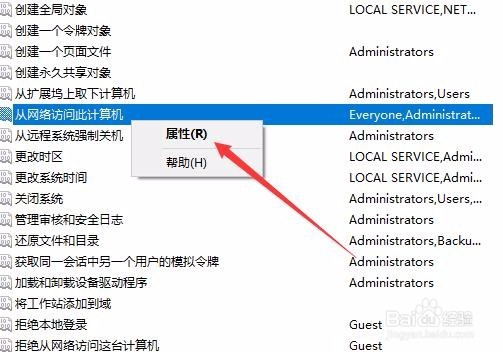
共享打印机拒绝访问 Win10打印机无法共享怎么办

5、这时可以打开属性窗口,在窗口中点击“添加用户或组”按钮。

共享打印机拒绝访问 Win10打印机无法共享怎么办

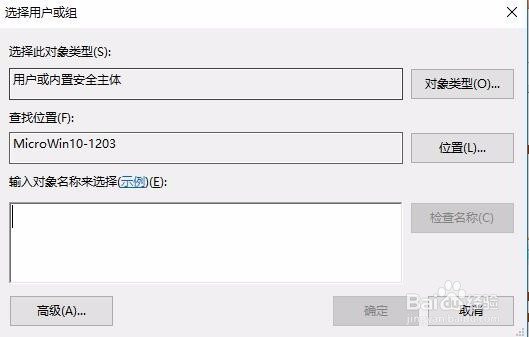
6、这时会弹出“选择用户或组”窗口,点击高级按钮。

共享打印机拒绝访问 Win10打印机无法共享怎么办

7、在打开的窗口点击“立即查找”按钮,在下面的搜索结果中点击Guest用户名。依次点击两次确定按钮 即可。

共享打印机拒绝访问 Win10打印机无法共享怎么办

8、接下来再找到“拒绝从网络访问这台计算机”设置项,双击打开其编辑窗口。

共享打印机拒绝访问 Win10打印机无法共享怎么办

9、接着在打开的属性窗口中,选择Guest用户名,然后点击“删除”按钮,最后点击确定按钮。

共享打印机拒绝访问 Win10打印机无法共享怎么办

  • 解决“你没有权限访问,请与网络管理员联系”
  • 你不能访问此共享文件夹,因组织的安全策略阻止
  • 计算机无法访问,您可能没有权限使用网络资源
  • 此用户无法登录因为该账户被禁用
  • 请检查名称的拼写.否则网络可能有问题
  • 热门搜索
    沸腾鱼的做法 酥油饼的做法 糖葫芦的做法和熬糖 蛋糕做法 地皮菜的做法 米饭的做法 红烧猪蹄的家常做法 银行卡开户行怎么查询 荞面饸饹的做法 肩宽怎么量