如何在Word中进行图片混排制作

 时间:2026-05-02 18:22:38

1、光标定位到需要插入图片的地方,单击菜单栏“插入”“图片”,弹出对话框。

如何在Word中进行图片混排制作

2、打开需要插入的图片,图片插入之后,选择环绕方式。

如何在Word中进行图片混排制作

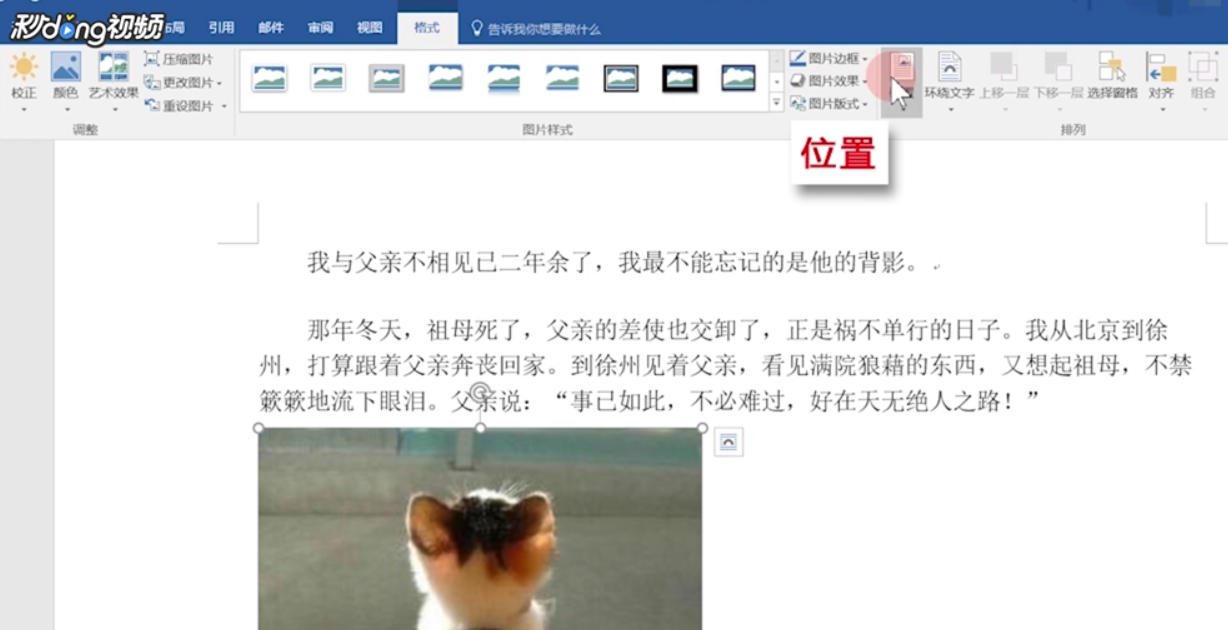
3、单击“格式”“位置”,下方有九种环绕方式可供选择,选择居中环绕。

如何在Word中进行图片混排制作

4、设置完后译披注,可随意拖动图片,选择之前设置的环绕方式摆放。

如何在Word中进行图片混排制作

5、如果文字太多,要突出图片,单击“格式”“图片轮廓”“粗细”,选择线条散盆磅数,这样图片会被线条框起来。

如何在Word中进行图片混排制作

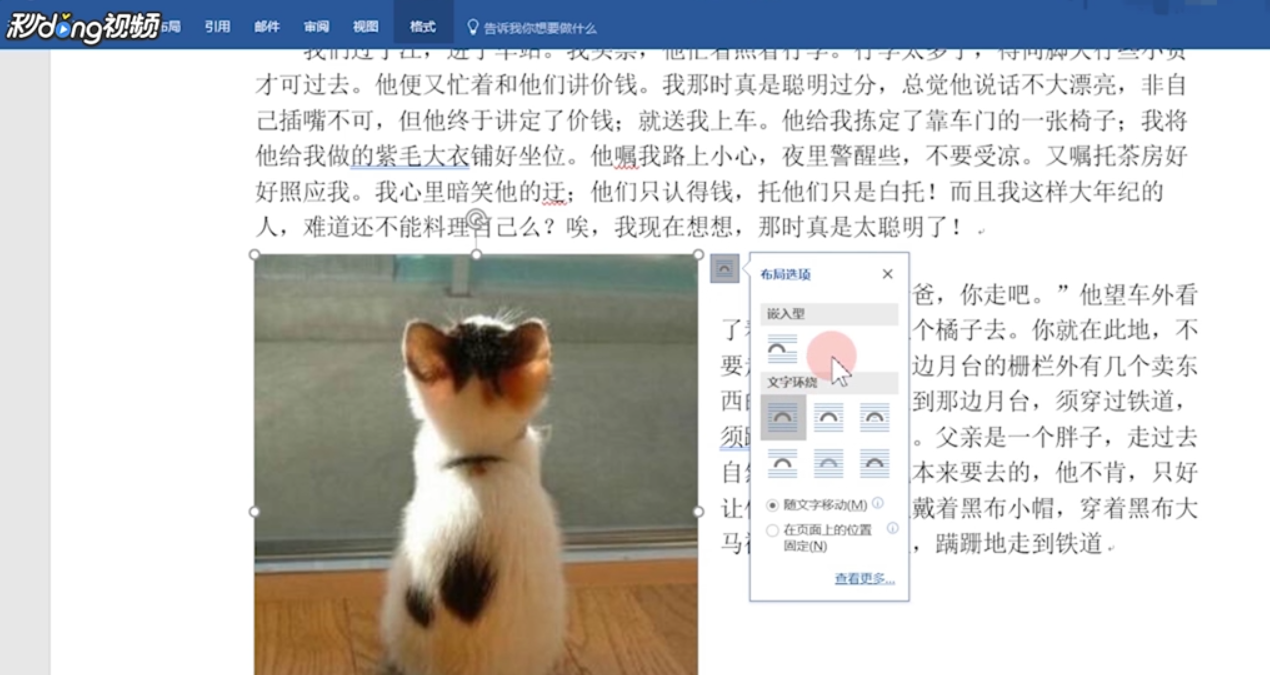
6、插入另外一张图片,发现图片右上角有一个布局选项,点击,有六种布局方式可供选择,我们选择“四周嵌八摸入”。
如何在Word中进行图片混排制作

7、移动图片,形成嵌入样子。

如何在Word中进行图片混排制作

  • 如何用Audition制作音频
  • ps如何导出视频
  • 会声会影如何将素材拖入媒体库
  • Axure如何将母版添加到不同页面中?
  • 在ae中怎么添加效果?添加特效的多个方法
  • 热门搜索
    什么时候喝牛奶 熟地黄的作用 什么叫亚健康 嗤之以鼻什么意思 南红的功效与作用 放学后运动短裤和教室 灵芝的功效与作用及食用方法 运动会投稿20字 右归丸的作用和功效 枇杷花的功效与作用