SolidWorks如何创建钣金暖气罩

 时间:2024-10-12 07:04:28

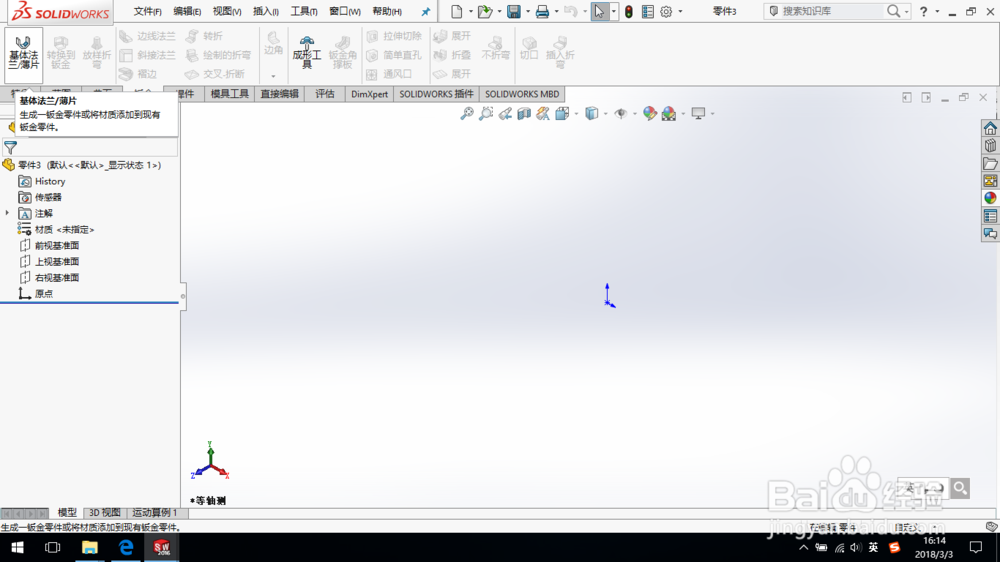
1、打开SolidWorks,新建一个零件文件。

SolidWorks如何创建钣金暖气罩SolidWorks如何创建钣金暖气罩

2、单击“钣金—基体法兰/薄片”命令,选择前视基准面绘制草图。

SolidWorks如何创建钣金暖气罩SolidWorks如何创建钣金暖气罩

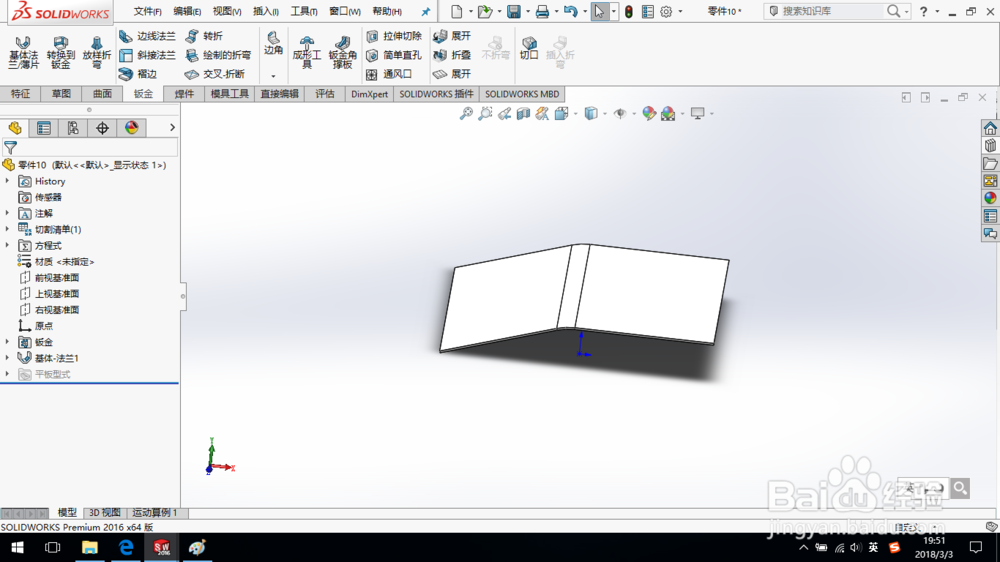
3、绘制如图所示草图。退出草图,系统弹出基体法兰对话框,设置法兰深度为两侧对称“30 mm”,钣金厚度“0.5 mm”,折弯半径“0.2 mm”,K因子系数为“0.5”,其它参数默认,单击确定。

SolidWorks如何创建钣金暖气罩SolidWorks如何创建钣金暖气罩SolidWorks如何创建钣金暖气罩

4、创建边线-法兰,编辑法兰轮廓如图所示,单击确定。

SolidWorks如何创建钣金暖气罩SolidWorks如何创建钣金暖气罩SolidWorks如何创建钣金暖气罩

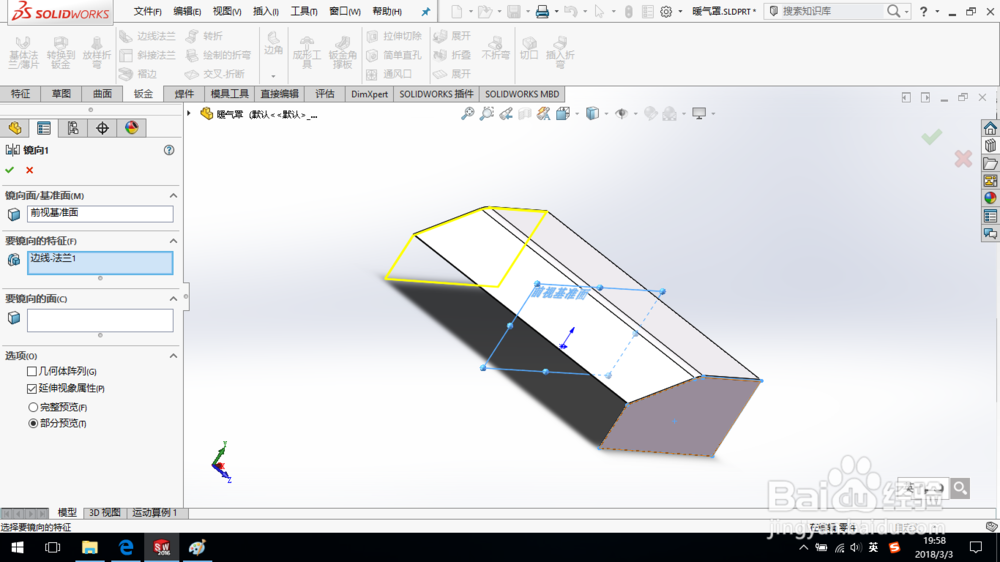
5、创建镜像特征,如图所示。

SolidWorks如何创建钣金暖气罩

6、创建边线-法兰2,设置法兰角度为“72 度”,法兰长度为“成型到一顶点”,选择顶点如图所莲镘拎扇示,其它参数设置如图,单击确定。

SolidWorks如何创建钣金暖气罩SolidWorks如何创建钣金暖气罩

7、创建边线-法兰3,设置折弯半径为“3 mm”,编辑法兰轮廓如图所示。

SolidWorks如何创建钣金暖气罩SolidWorks如何创建钣金暖气罩

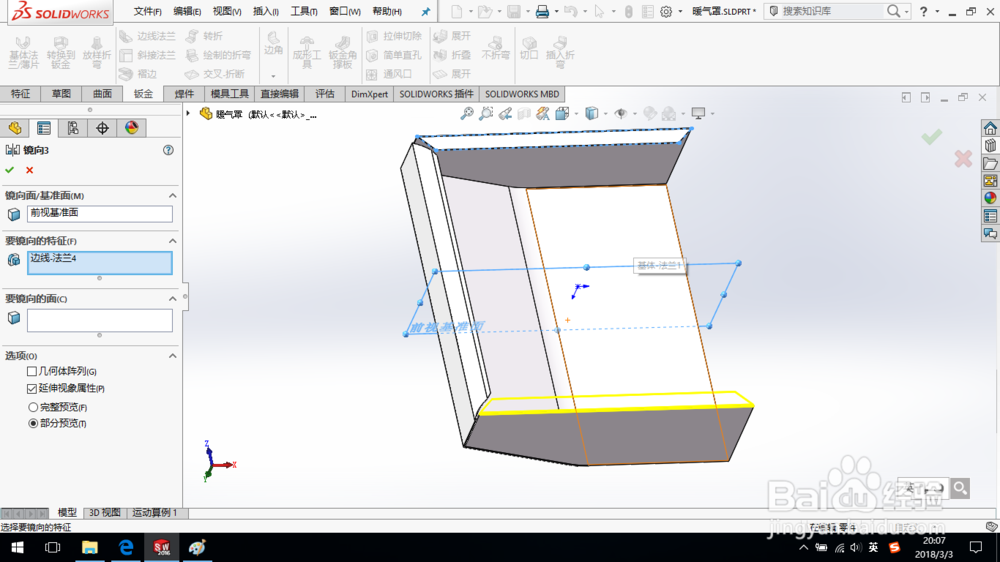
8、创建边线-法兰4,编辑法兰轮廓如图所示。

SolidWorks如何创建钣金暖气罩SolidWorks如何创建钣金暖气罩

9、创建镜像特征,如图所示。

SolidWorks如何创建钣金暖气罩

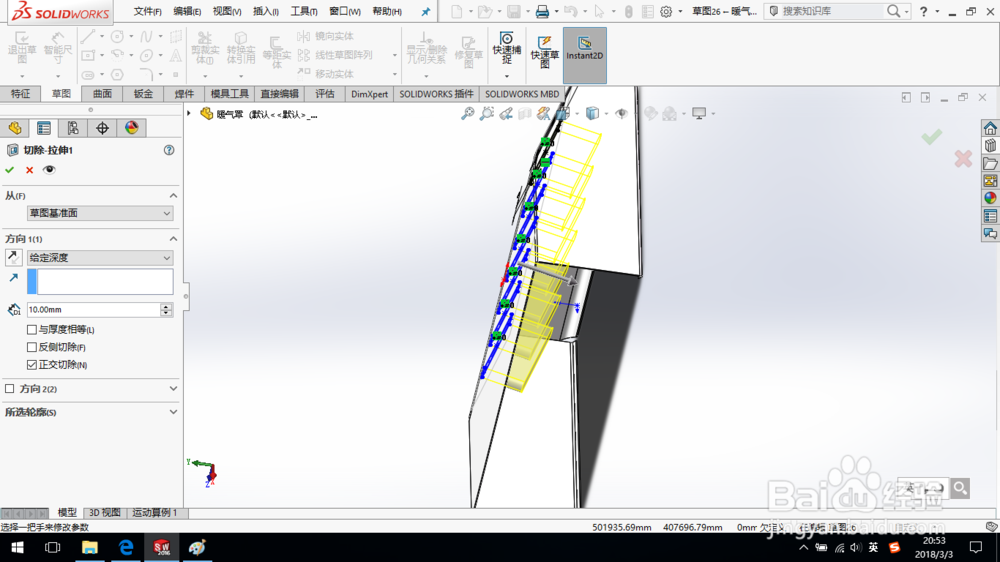
10、在图示端面上绘制草图,创建切除拉伸特征,如图所示。

SolidWorks如何创建钣金暖气罩SolidWorks如何创建钣金暖气罩

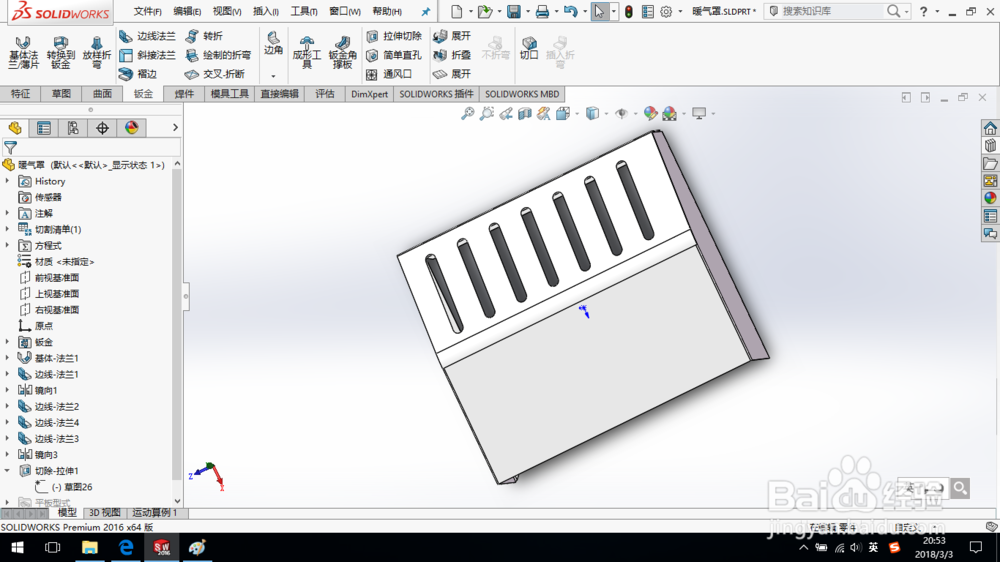
11、至此,钣金暖气罩创建完成,保存零件模型。

SolidWorks如何创建钣金暖气罩SolidWorks如何创建钣金暖气罩
  • solidworks中如何修改公差字体
  • solidworks2019 动画制作-离心动画
  • Solidworks圆角特征:[5]生成面圆角
  • SW如何设置切除拉伸特征的深度值
  • 在SolidWorks中创建基准轴的操作流程?
  • 热门搜索
    优科豪马轮胎怎么样 怎么关闭qq空间 后脑勺一阵一阵疼是怎么回事 手上起小水泡很痒怎么回事 凫怎么读 怎么剪辑视频 泰拉瑞亚猪鲨怎么召唤 怎么测智商 怎么生孩子 enjoy怎么读