如何表格中制作九宫格图片

 时间:2026-04-24 17:52:25

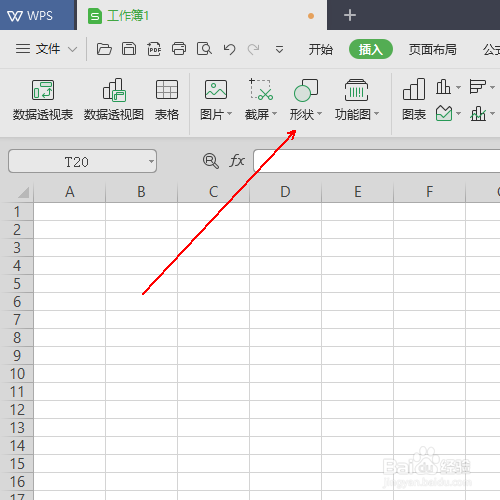
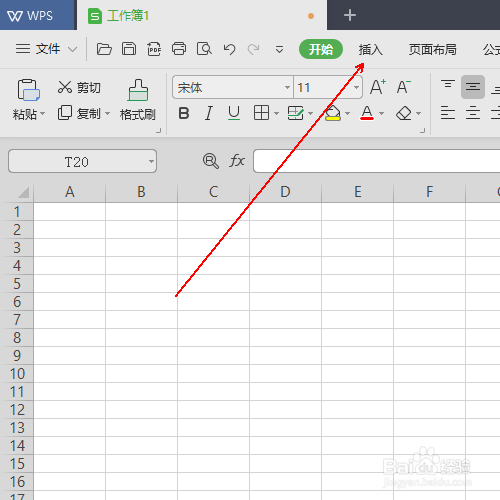
1、在工具栏上点击插入选项。

如何表格中制作九宫格图片

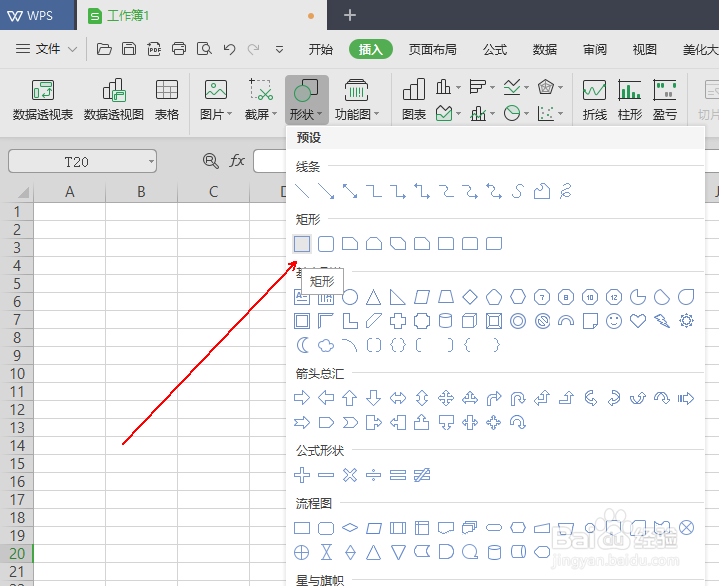
2、在插入工具列表中单击形状选项。

如何表格中制作九宫格图片

3、在形状菜单列表中单击矩形形状。

如何表格中制作九宫格图片

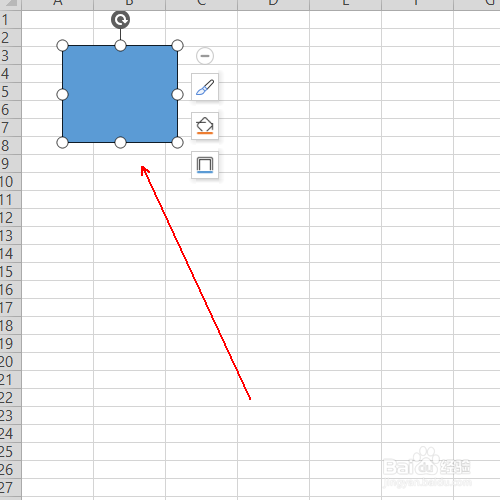
4、在表格的任意位置画出一个矩形

如何表格中制作九宫格图片

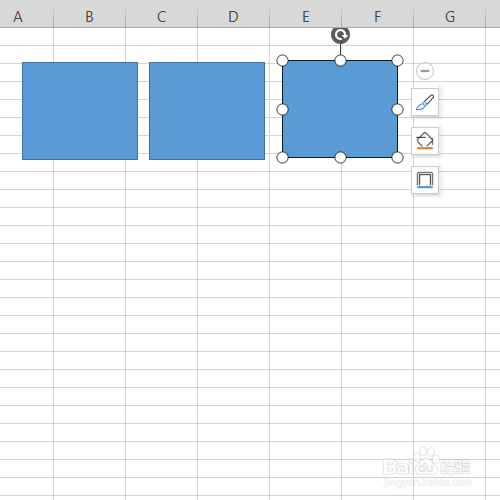
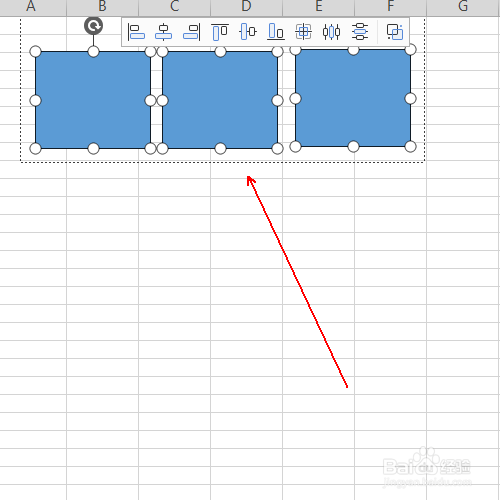
5、按住Ctrl键,向右拖拽矩形两次,如图所示。

如何表格中制作九宫格图片

6、按住Ctrl键,选中所有矩形形状。

如何表格中制作九宫格图片

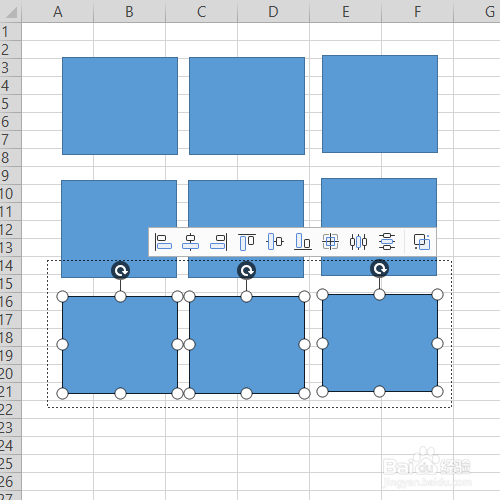
7、依然按住Ctrl键向下拖拽两次。

如何表格中制作九宫格图片

8、按住Ctrl键,依次选中所有形状

如何表格中制作九宫格图片

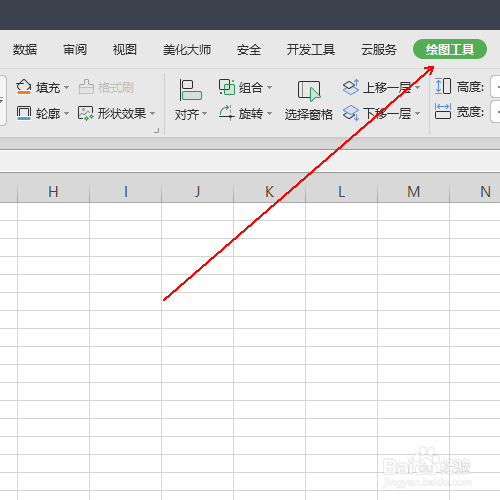
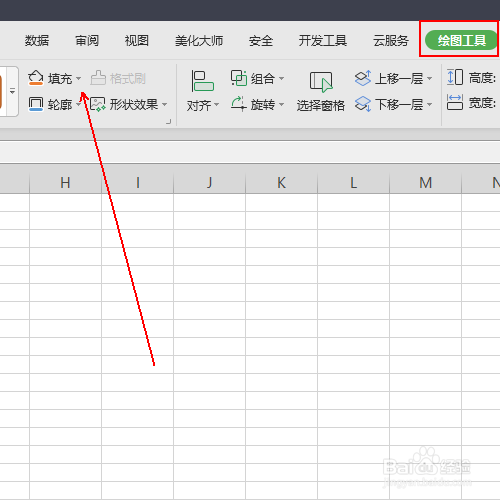
9、单击工具栏的绘图工具选项。

如何表格中制作九宫格图片

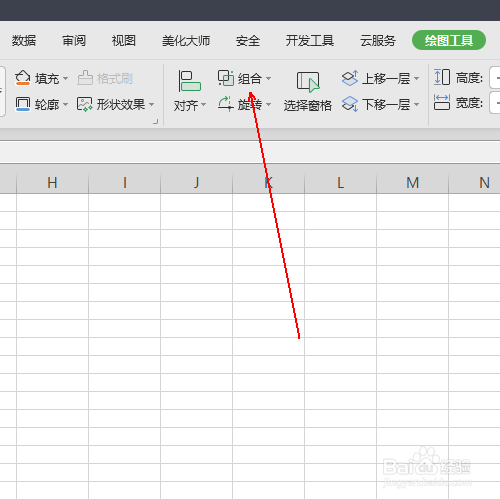
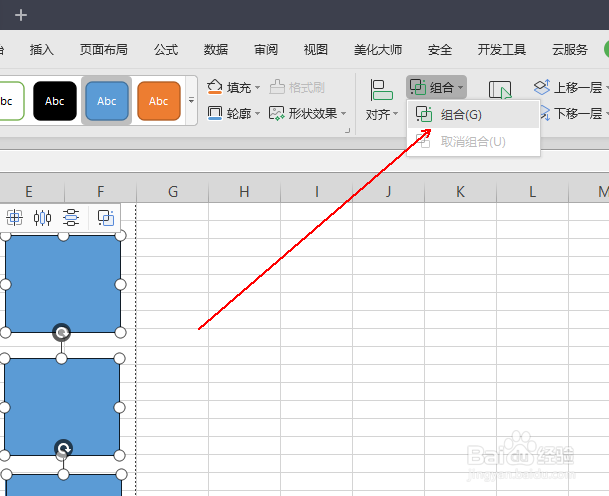
10、单击绘图工具下面的组合按钮。

如何表格中制作九宫格图片

11、在组合菜单列表中单击组合选项。

如何表格中制作九宫格图片

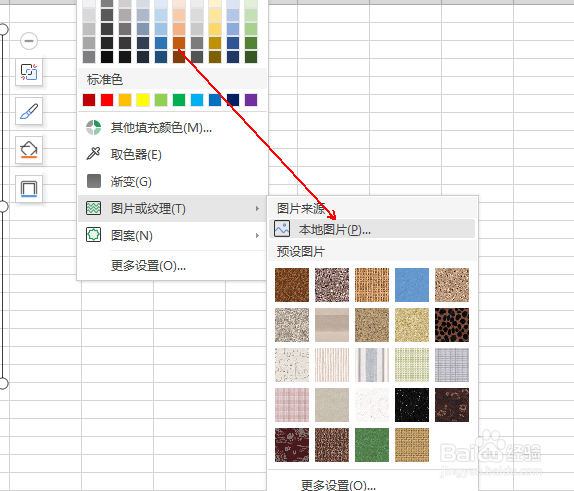
12、在绘图工具菜单列表中单击填充工具旁边的倒三角符号

如何表格中制作九宫格图片

13、依次选择【图片或纹理】-【本地图片】选项,载入新图片

如何表格中制作九宫格图片

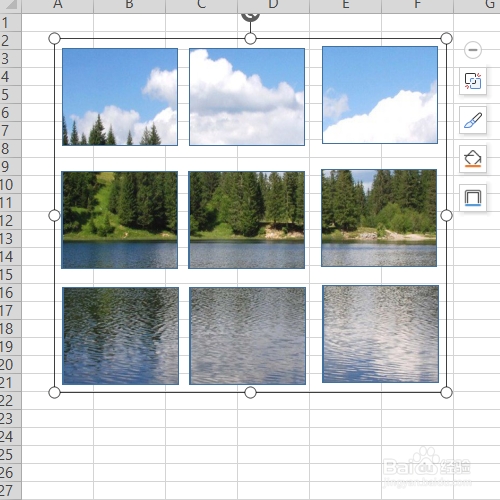
14、最终结果,如图所示。

如何表格中制作九宫格图片

  • 如何将excel表格制作成图片?
  • 怎么用EXCEL制作带图片的价格表?
  • excel表格制作教程入门
  • 初学者怎样制作excel表格详细步骤?
  • 怎样制作表格
  • 热门搜索
    显卡内存怎么看 女生中短发发型 简单的近义词和反义词 习俗的近义词 木薯怎么煮才没有毒 祟怎么读 手表怎么戴 毛孔变大怎么办 金彭电动三轮车怎么样 手机怎么看片